
备份与恢复
从 iOS 设备备份
Windows
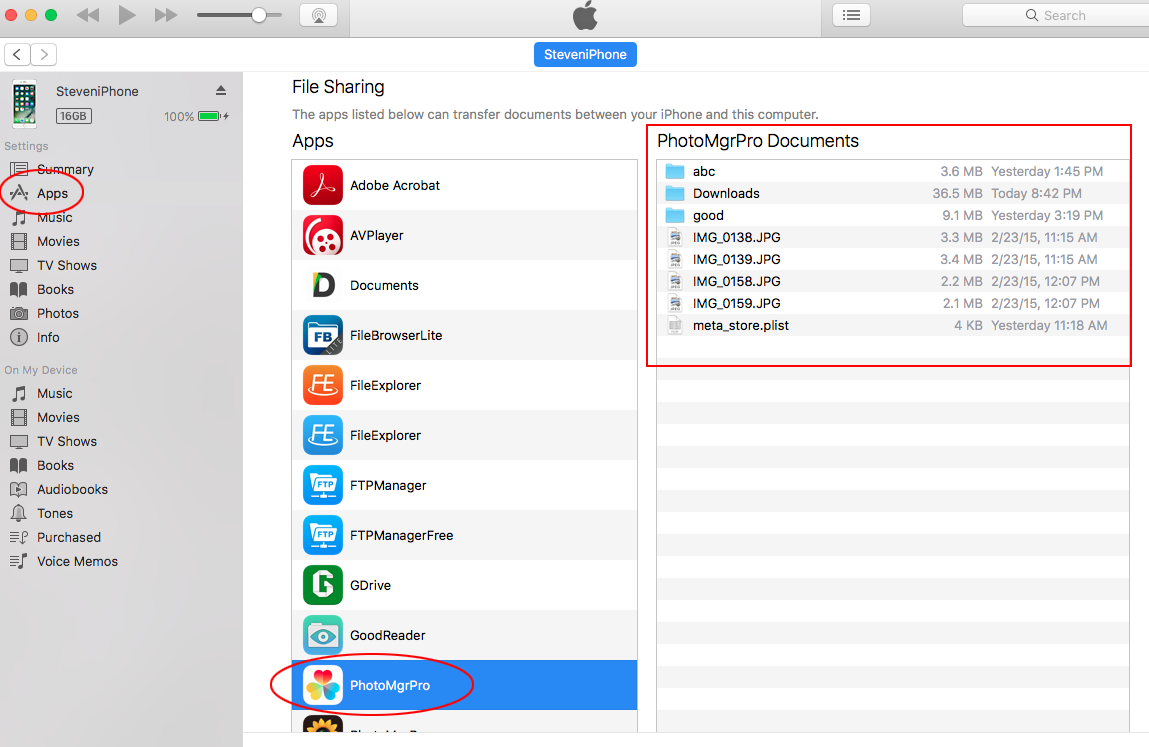
使用 iTunes 文件共享备份数据。
- 将 iPhone 或 iPad 连接到 PC。
- 打开 iTunes,然后选择你的 iOS 设备。
- 在边栏中选择 应用。
- 滚动到文件共享部分。
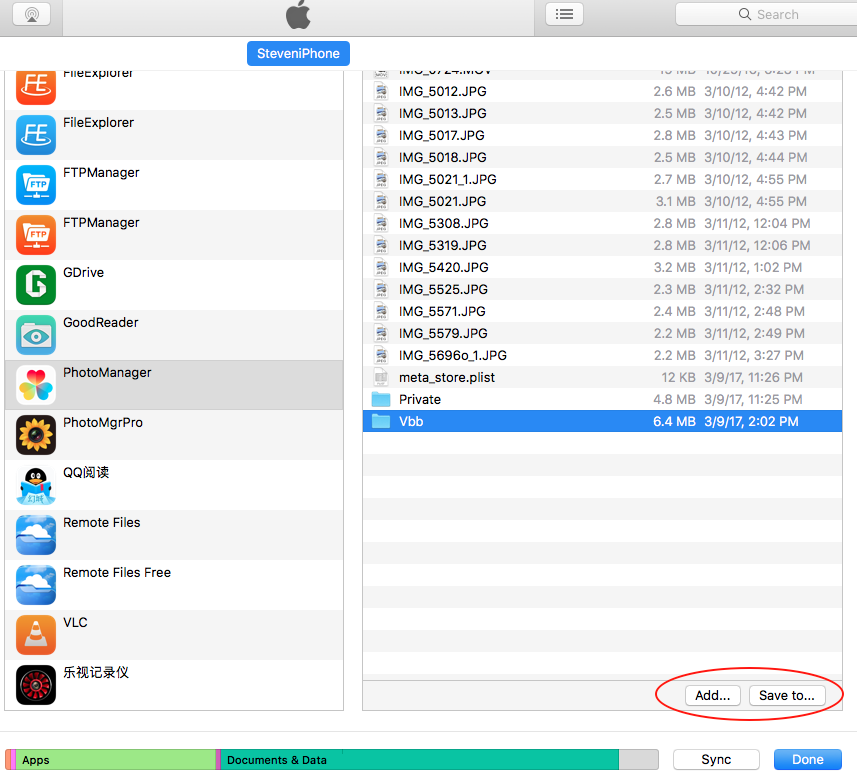
- 选择文件夹和文件,然后点按 存储到,将其保存到 Windows 文件资源管理器。
请使用 存储到,不要使用 同步。
macOS
- 将 iPhone 或 iPad 连接到 Mac。
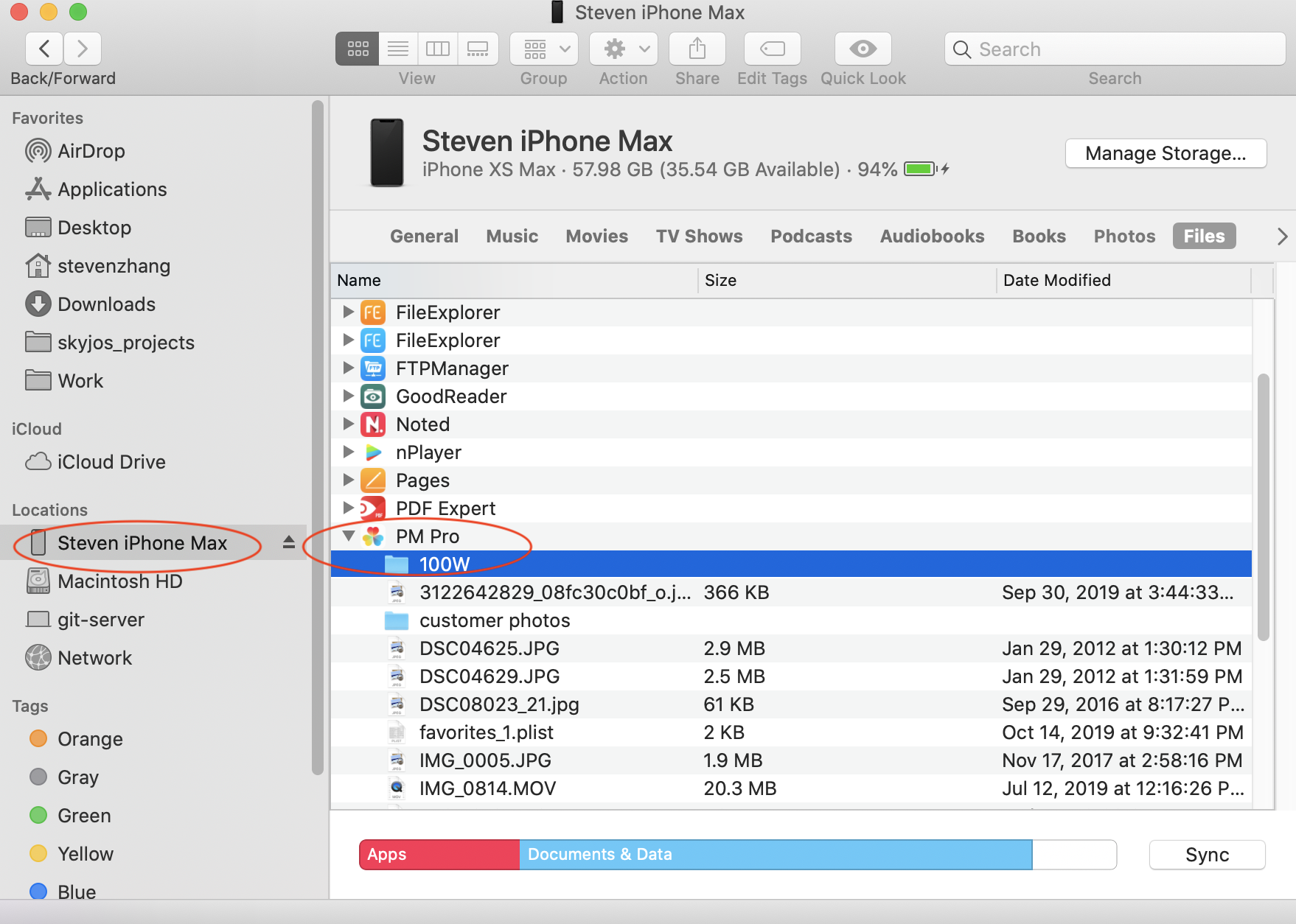
- 打开 Finder,然后选择你的 iOS 设备。
- 将 Photo Manager Pro 中的文件夹拖到 Finder。
请勿点击 同步;直接将照片和文件夹拖到目标位置即可。
恢复到 iOS 设备
Windows
- 将 iPhone 或 iPad 连接到电脑。
- 打开 iTunes,然后选择你的 iOS 设备。
- 在边栏中选择 应用。
- 滚动到文件共享部分。
- 将电脑中的备份文件夹拖到 PhotoManager 文稿 区域。
请勿点击 同步;直接将照片和文件夹拖到 PhotoManager 文稿 即可。
macOS
- 将 iPhone 或 iPad 连接到 Mac。
- 打开 Finder,然后选择你的 iOS 设备。
- 将 Finder 中的备份文件夹拖到 Photo Manager Pro。
请勿点击 同步;直接将照片和文件夹拖到 PhotoManager 文稿 即可。