Einstellungen für macOS
Dateifreigabe aktivieren
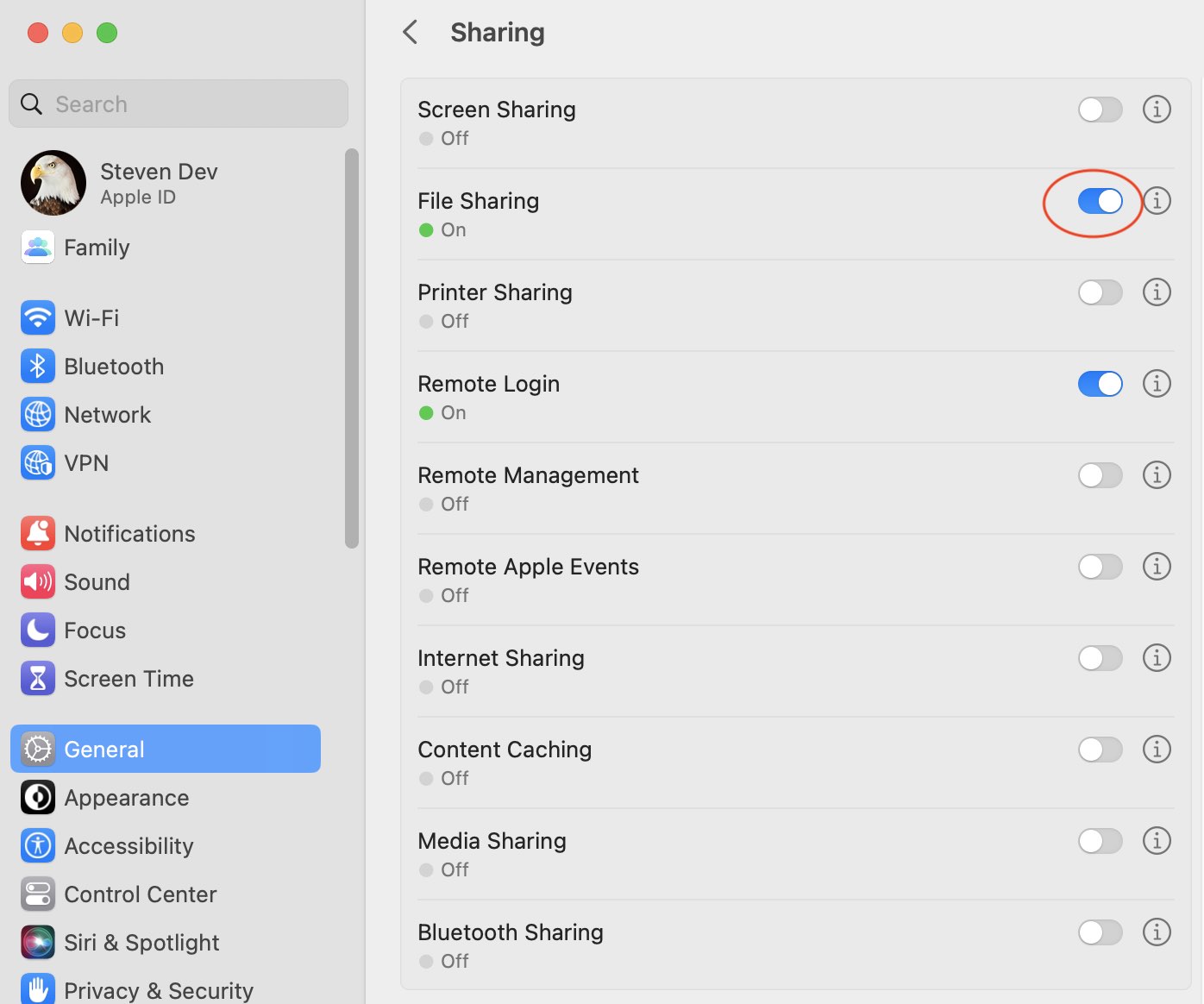
- Öffne Systemeinstellungen oder System Settings.
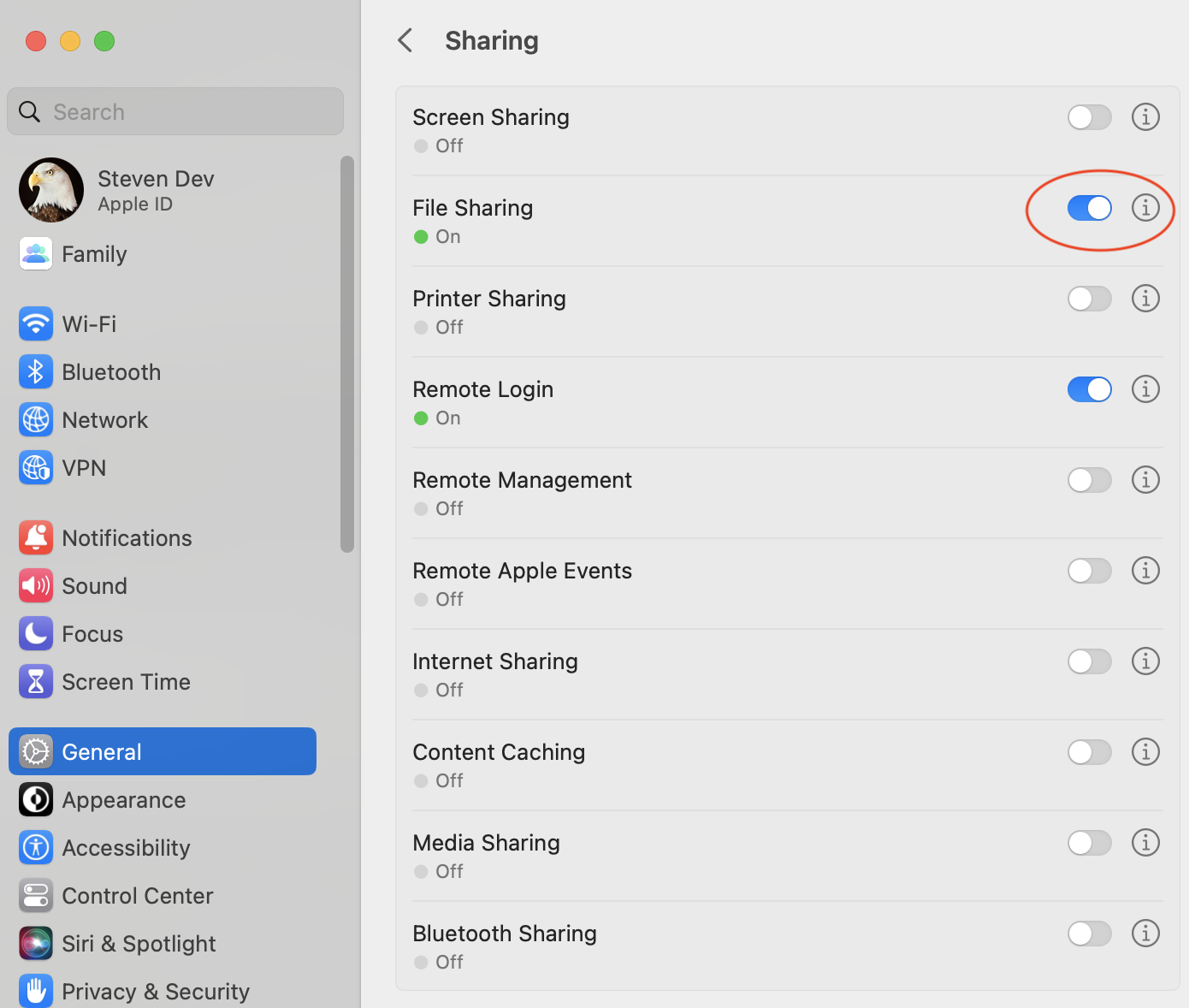
- Gehe zu Allgemein > Freigaben.
- Aktiviere Dateifreigabe.
- Klicke auf die Infotaste neben Dateifreigabe.
Einen Ordner freigeben
- Klicke unter Freigegebene Ordner auf die Hinzufügen-Schaltfläche und wähle den freizugebenden Ordner aus.
- Lege die erforderlichen Berechtigungen für dein Benutzerkonto fest.
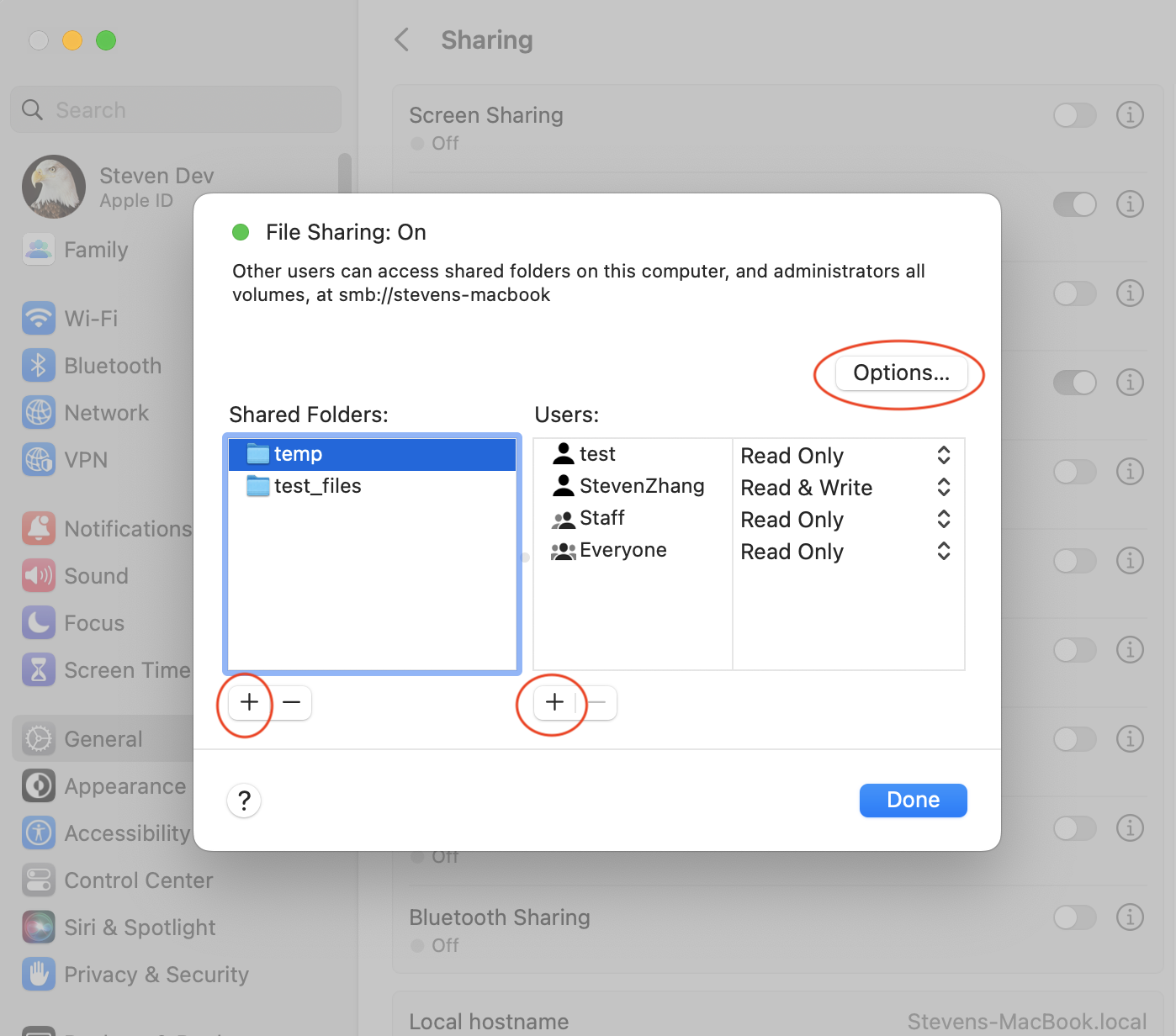
- Klicke auf Optionen.
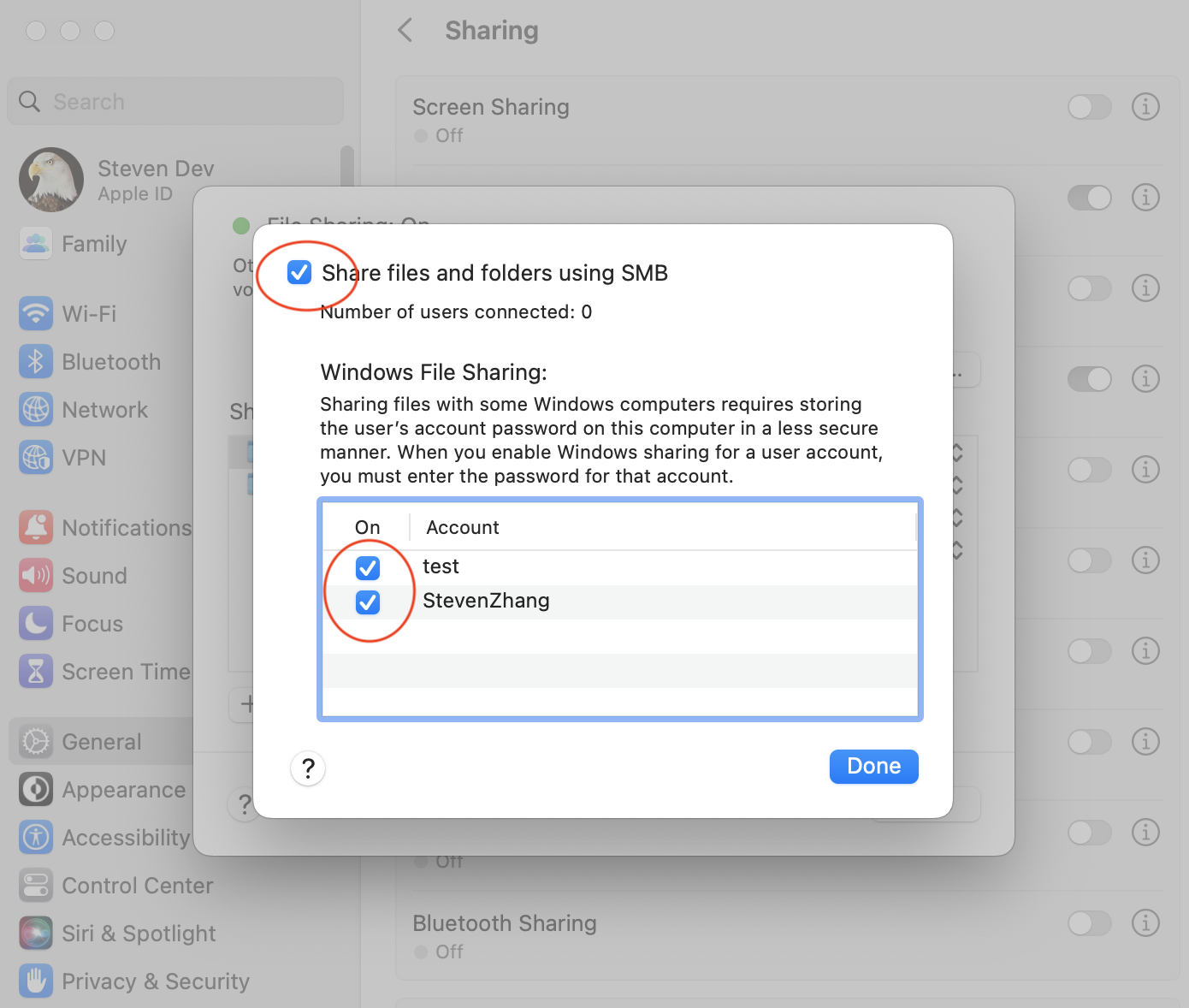
- Aktiviere Dateien und Ordner über SMB freigeben und anschließend dein Benutzerkonto.
Wenn dein Apple-Account-Passwort nicht funktioniert
Verwendet dein Mac-Benutzerkonto ein Apple-Account-Passwort, kann das Konto in den Dateifreigabeoptionen deaktiviert erscheinen. Dann kann es nicht für eine Verbindung mit Owlfiles verwendet werden.
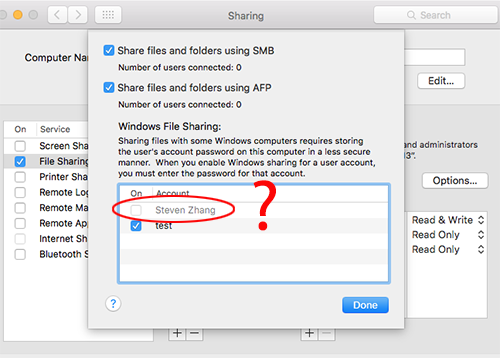
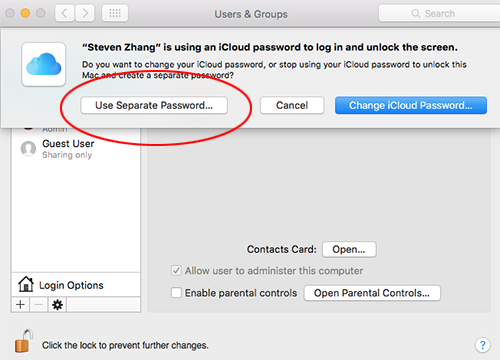
Erstelle ein separates Passwort für dein Mac-Benutzerkonto:
- Öffne Systemeinstellungen oder System Settings.
- Gehe zu Benutzer & Gruppen.
- Ändere das Kontopasswort und wähle die Option für ein separates Passwort.
Fehlerbehebung
Meldet Owlfiles einen unbekannten Host oder läuft die Verbindung ab:
- Verbinde dich über die IP-Adresse des Mac statt über den Computernamen.
- Deaktiviere Dateifreigabe und aktiviere sie anschließend wieder.