macOS 设置
启用文件共享
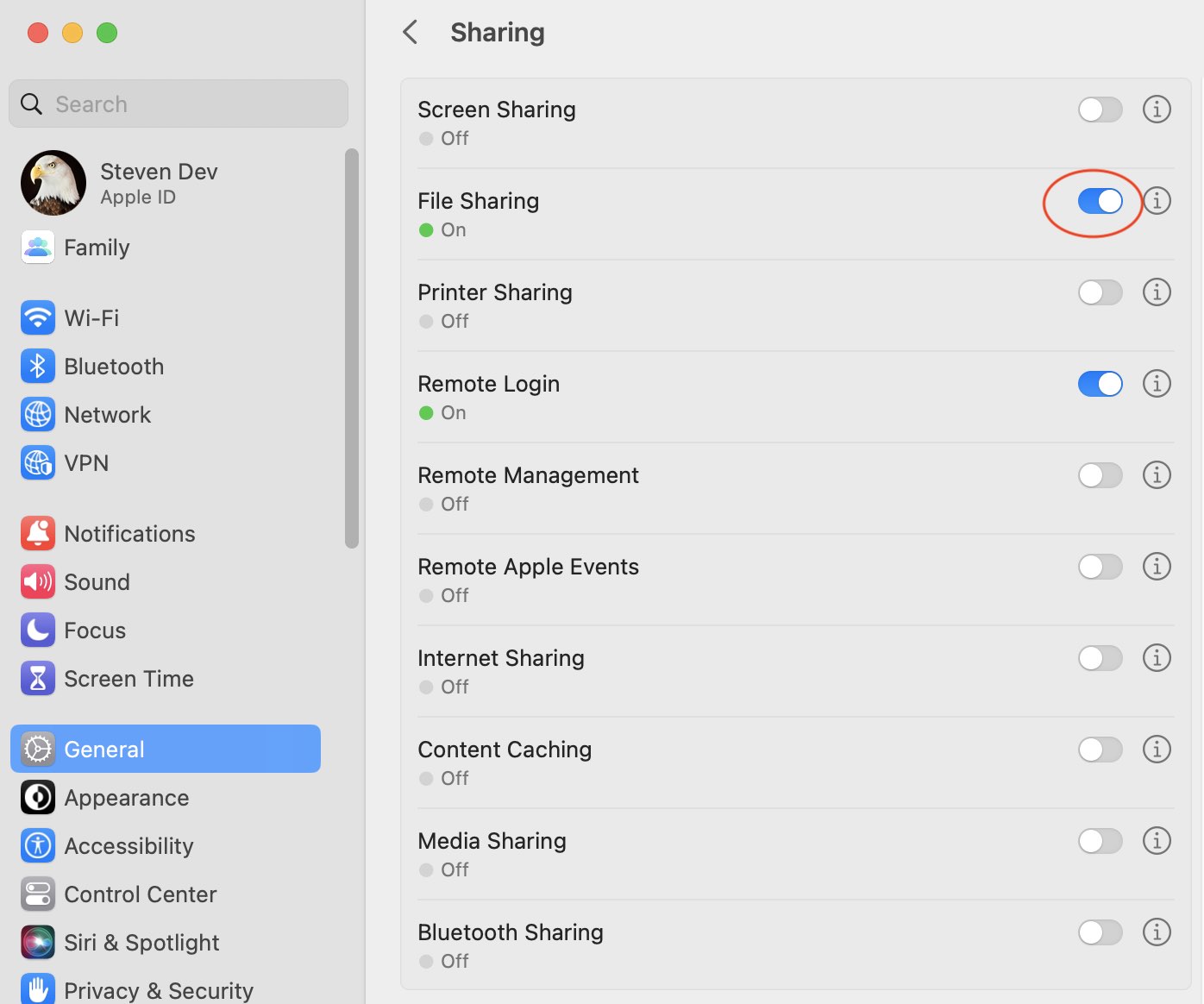
- 打开系统设置或系统偏好设置。
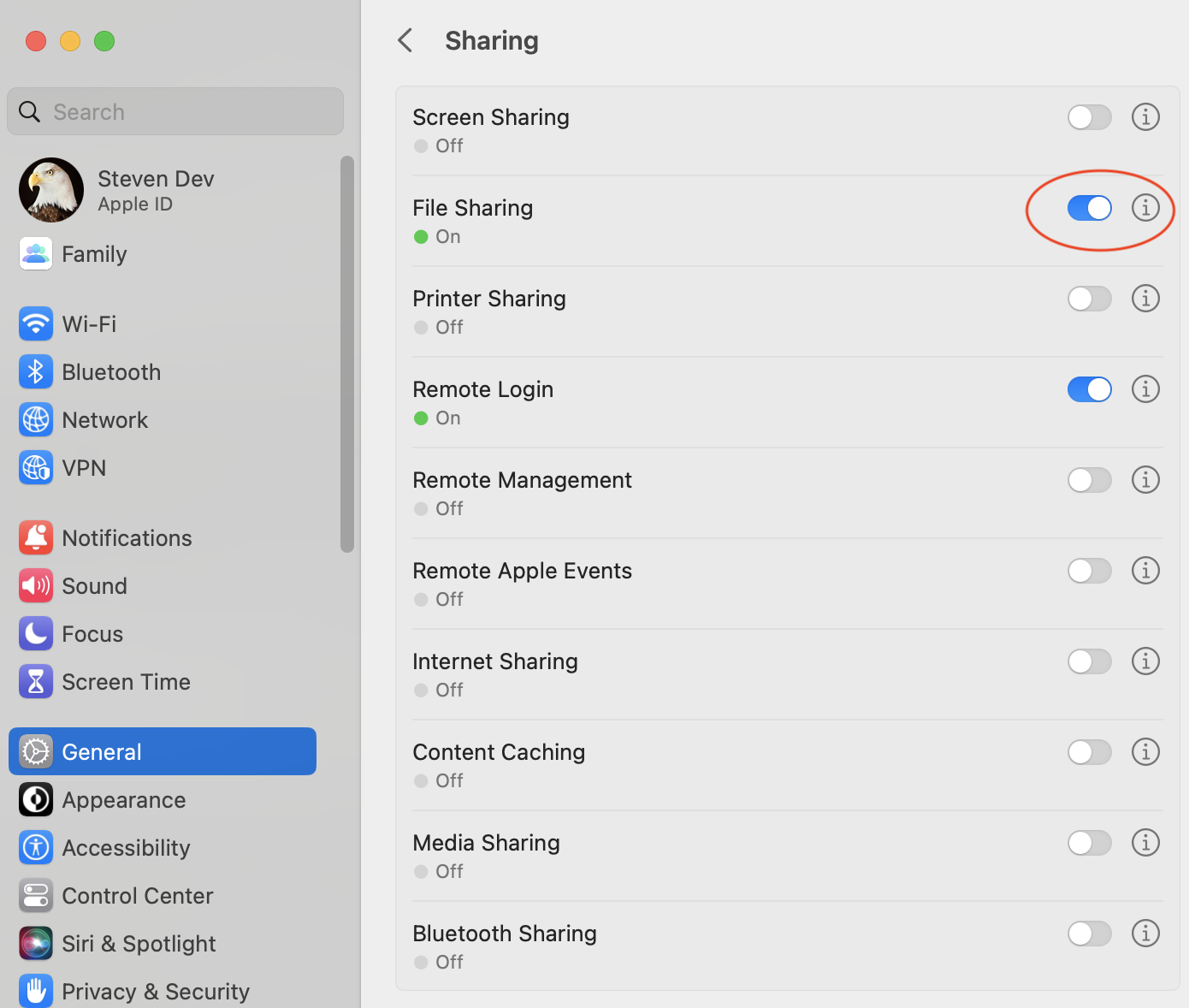
- 前往通用 > 共享。
- 启用文件共享。
- 点击文件共享旁边的信息按钮。
共享文件夹
- 在共享文件夹下点击添加按钮,然后选择要共享的文件夹。
- 为你的用户账户设置所需权限。
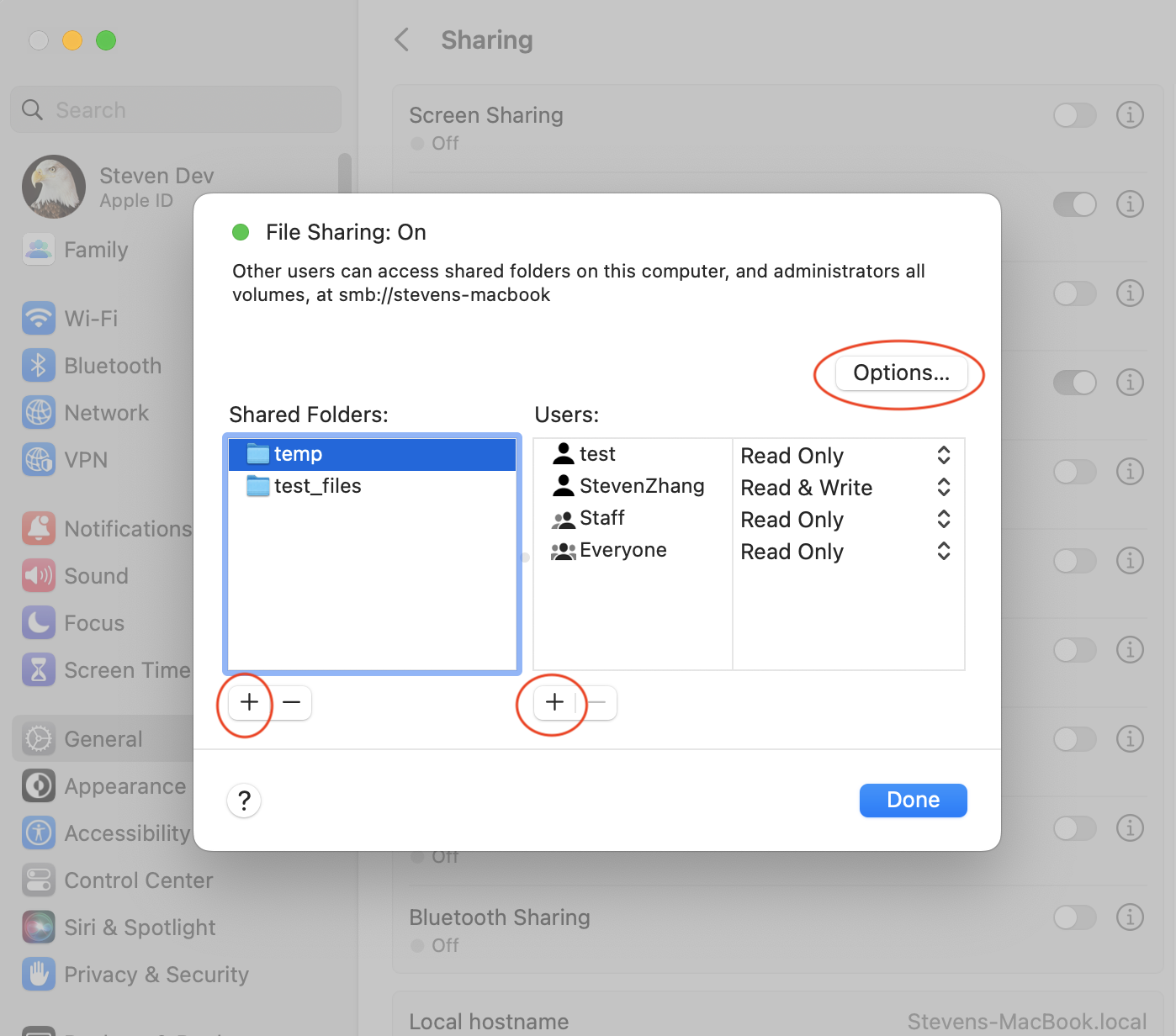
- 点击选项。
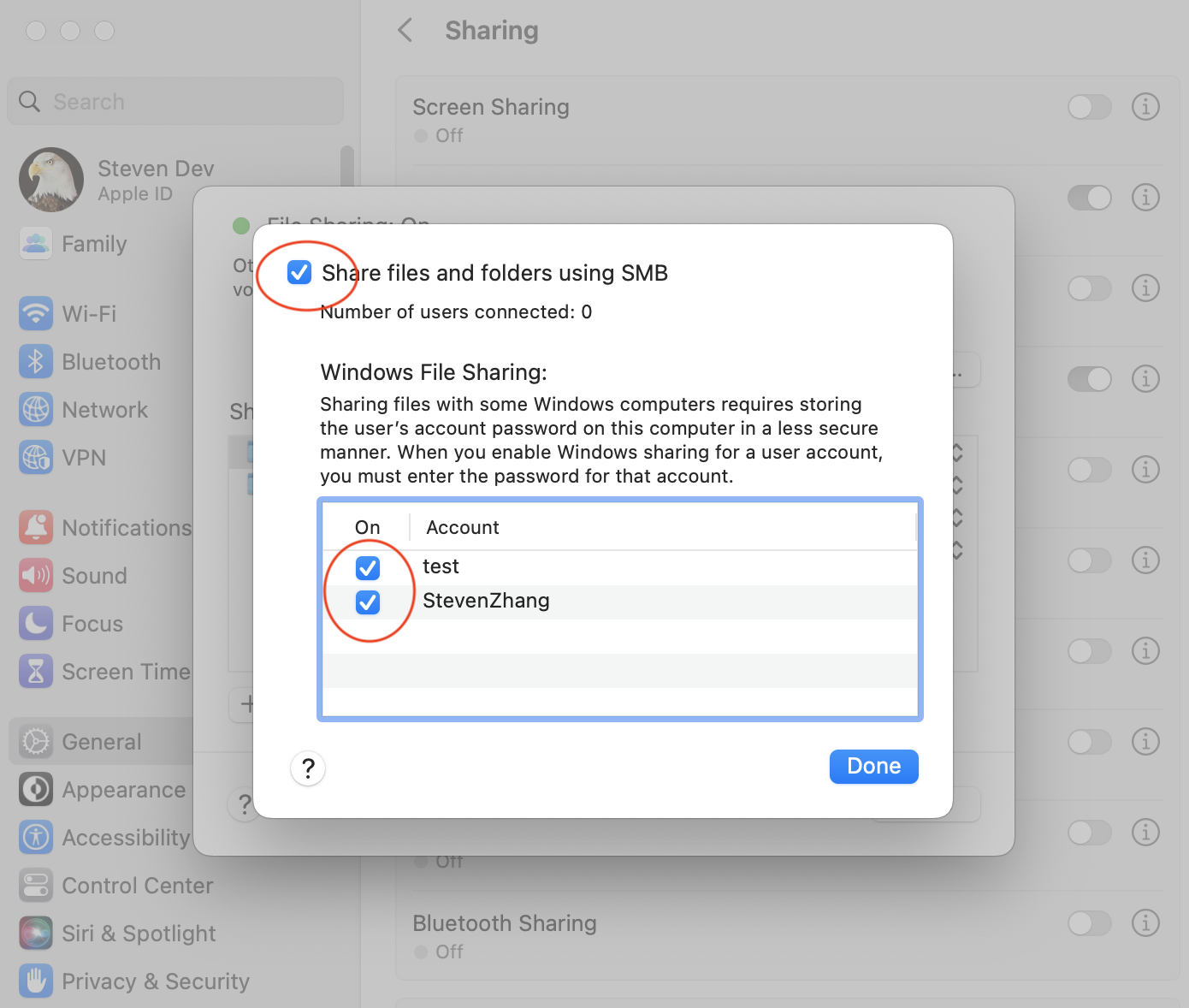
- 启用使用 SMB 来共享文件和文件夹,然后启用你的用户账户。
Apple 账户密码无法使用
如果 Mac 用户账户使用 Apple 账户密码,该账户可能会在文件共享选项中显示为已停用,因而无法用于从 Owlfiles 连接。
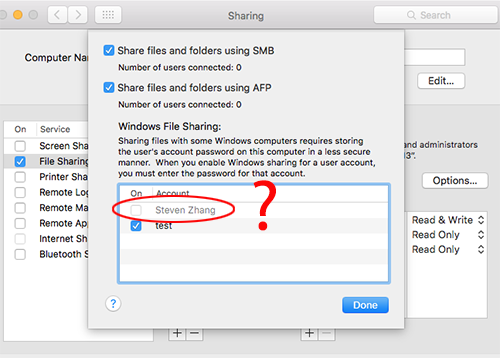
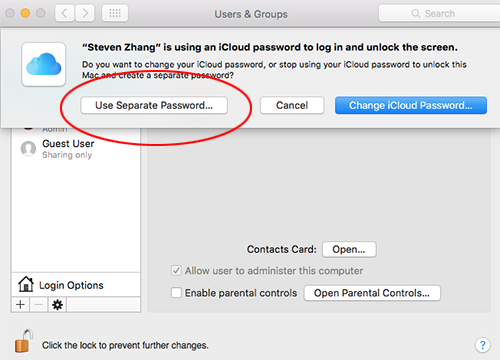
请为 Mac 用户账户创建单独的密码:
- 打开系统设置或系统偏好设置。
- 前往用户与群组。
- 更改账户密码,并选择使用单独密码的选项。
故障排除
如果 Owlfiles 提示找不到主机或连接超时:
- 使用 Mac 的 IP 地址连接,不要使用电脑名称。
- 关闭文件共享,然后重新打开。