
Windows 7/8 设置
配置共享选项
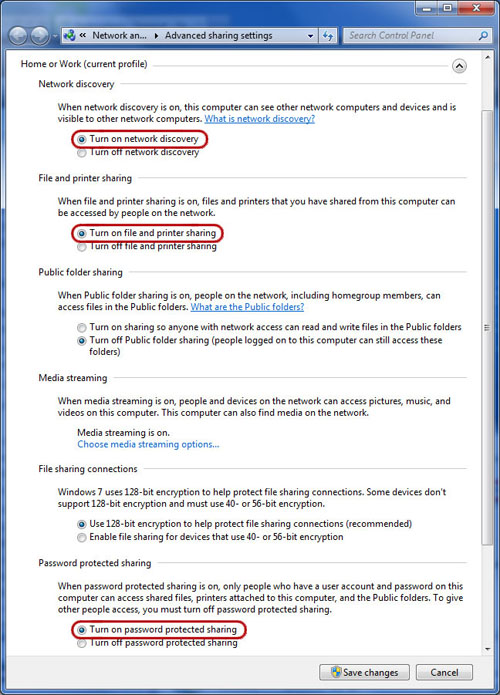
- 打开 控制面板,然后前往 网络和共享中心。
- 点击 更改高级共享设置。
- 开启 网络发现 和 文件和打印机共享。
- 开启 密码保护的共享,然后保存更改。
共享文件夹
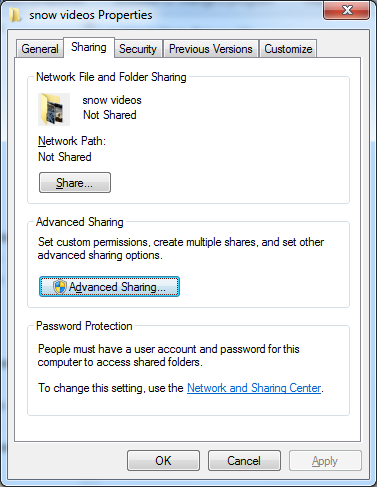
- 右键点按文件夹并选择 属性。
- 打开 共享 选项卡,然后点击 高级共享。
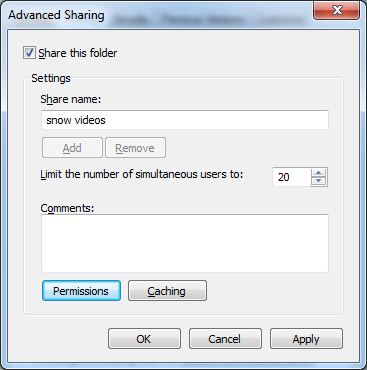
- 开启 共享此文件夹,然后配置共享名称和权限。
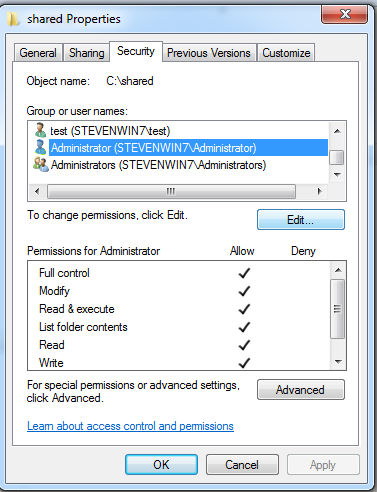
- 在 安全 选项卡中,点击 编辑 并授予所需权限。如果希望 FE File Explorer 可以编辑和删除文件,请选择 完全控制。
查找用户名和密码
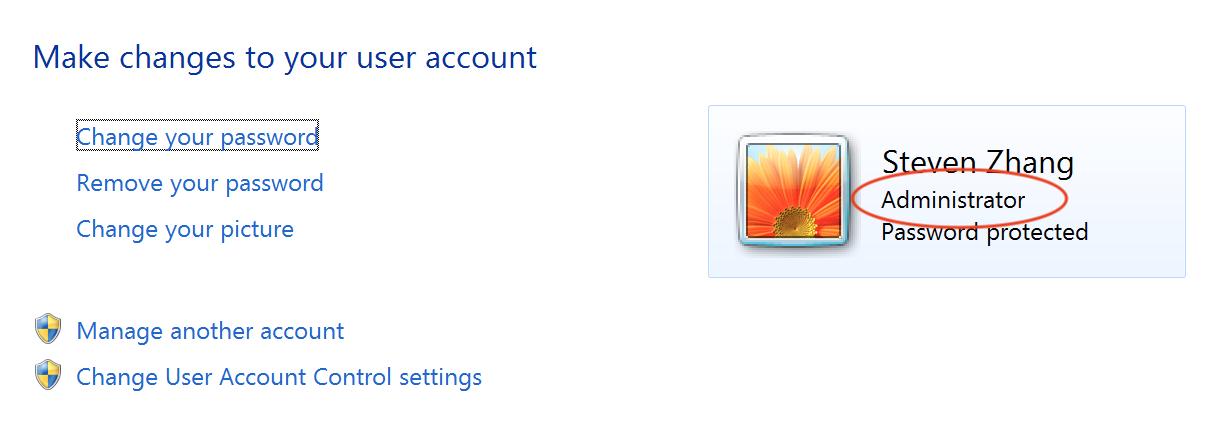
打开 控制面板 > 用户账户。连接时使用这个账户名称;如果账户尚未设置密码,请先创建密码。
查找电脑名称
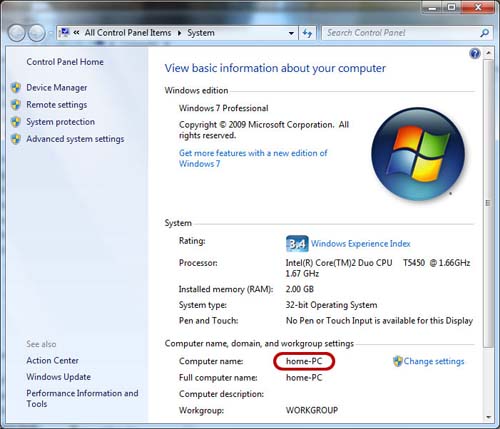
- 打开 Windows 资源管理器。
- 右键点按 计算机,然后选择 属性。
- 找到电脑名称。在 FE File Explorer 的 电脑名称/IP 字段中使用该名称。
查找 IP 地址
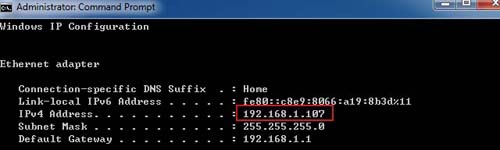
- 打开 命令提示符。
- 运行
ipconfig。 - 查找正在使用的网络连接对应的 IPv4 地址。
故障排除
如果连接超时,请确认 iPhone 或 iPad 与电脑连接到同一 Wi-Fi 网络,并在 Windows 防火墙中允许 文件和打印机共享。
如果 Windows 文件共享仍然无法使用,请在电脑上安装 Redfish,并通过其 IP 地址和端口 20445 连接。