
Windows 11 の設定
フォルダを共有する
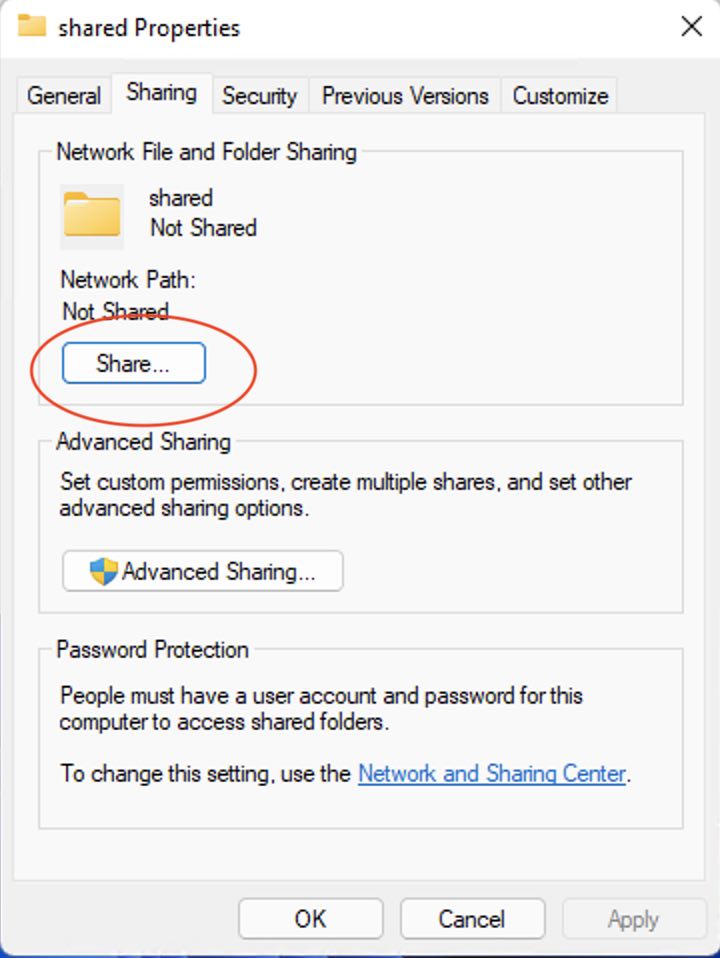
- フォルダを右クリックしてプロパティを選びます。
- 共有タブを開き、共有をクリックします。
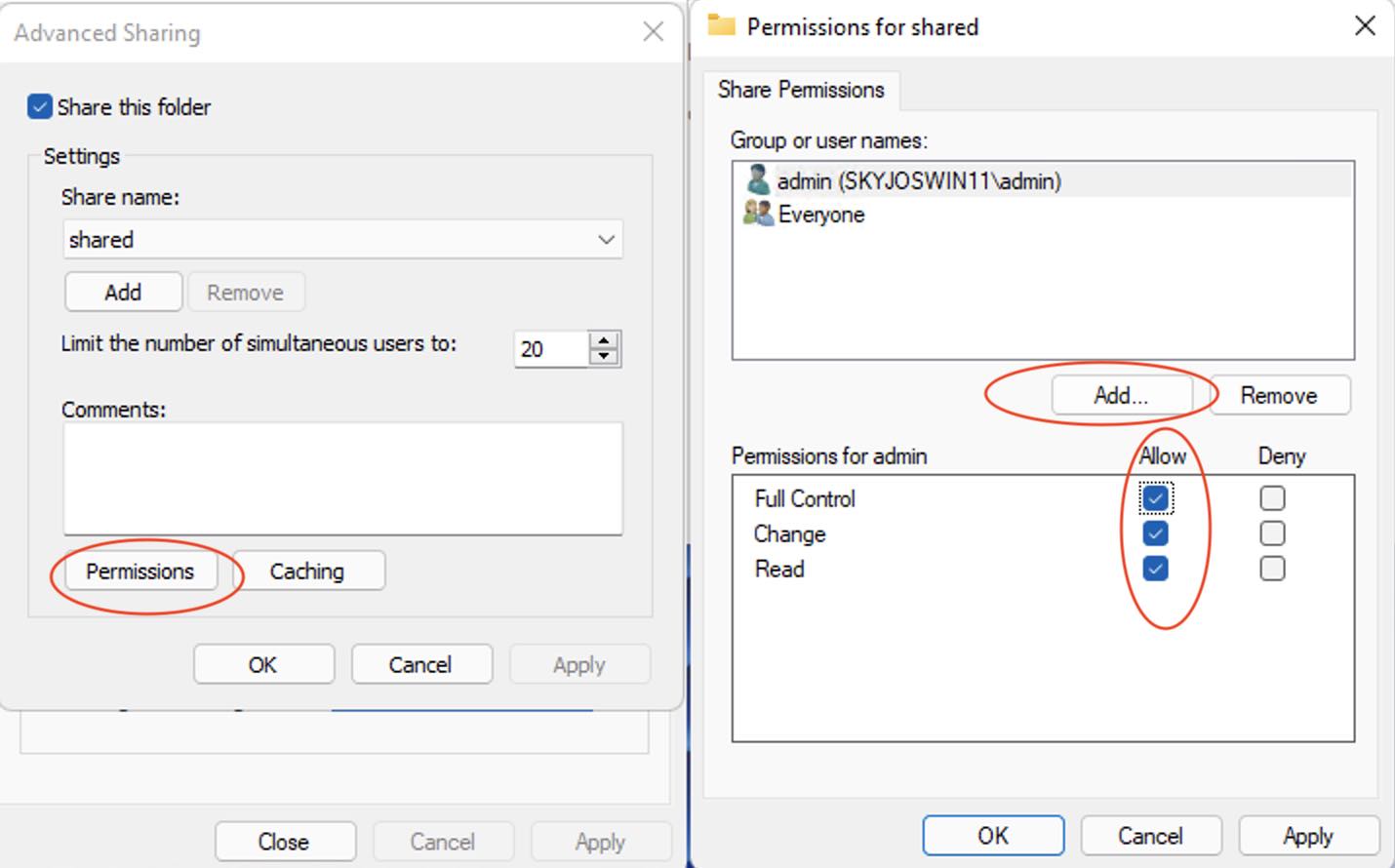
- 必要に応じて詳細な共有から共有名と権限を設定します。
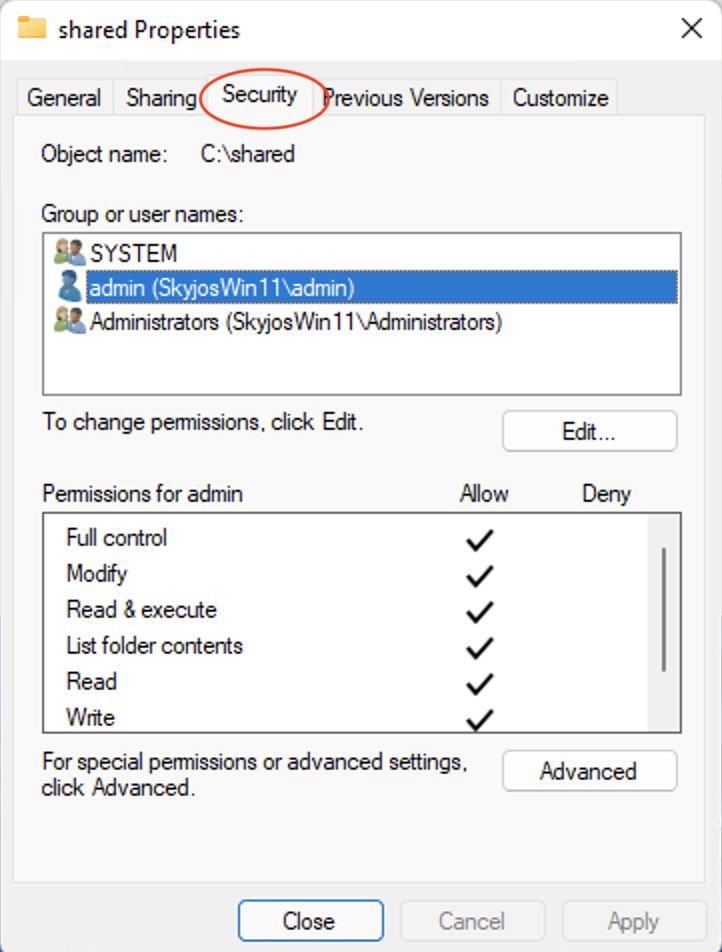
- セキュリティタブで編集をクリックし、必要なアクセス許可を付与します。FE File Explorer で編集・削除するにはフル コントロールを選びます。
ユーザー名、コンピュータ名、IP アドレスを確認する
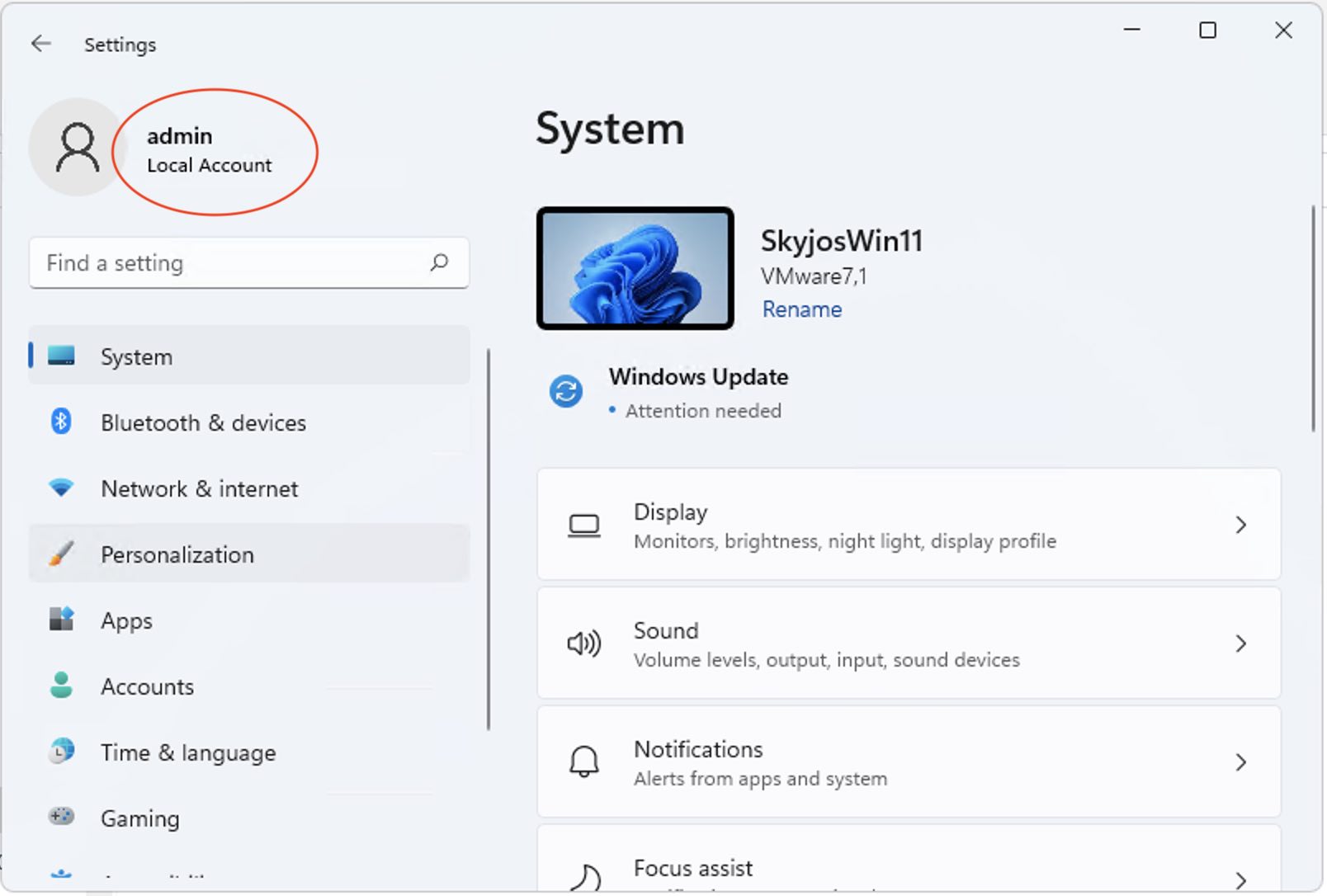
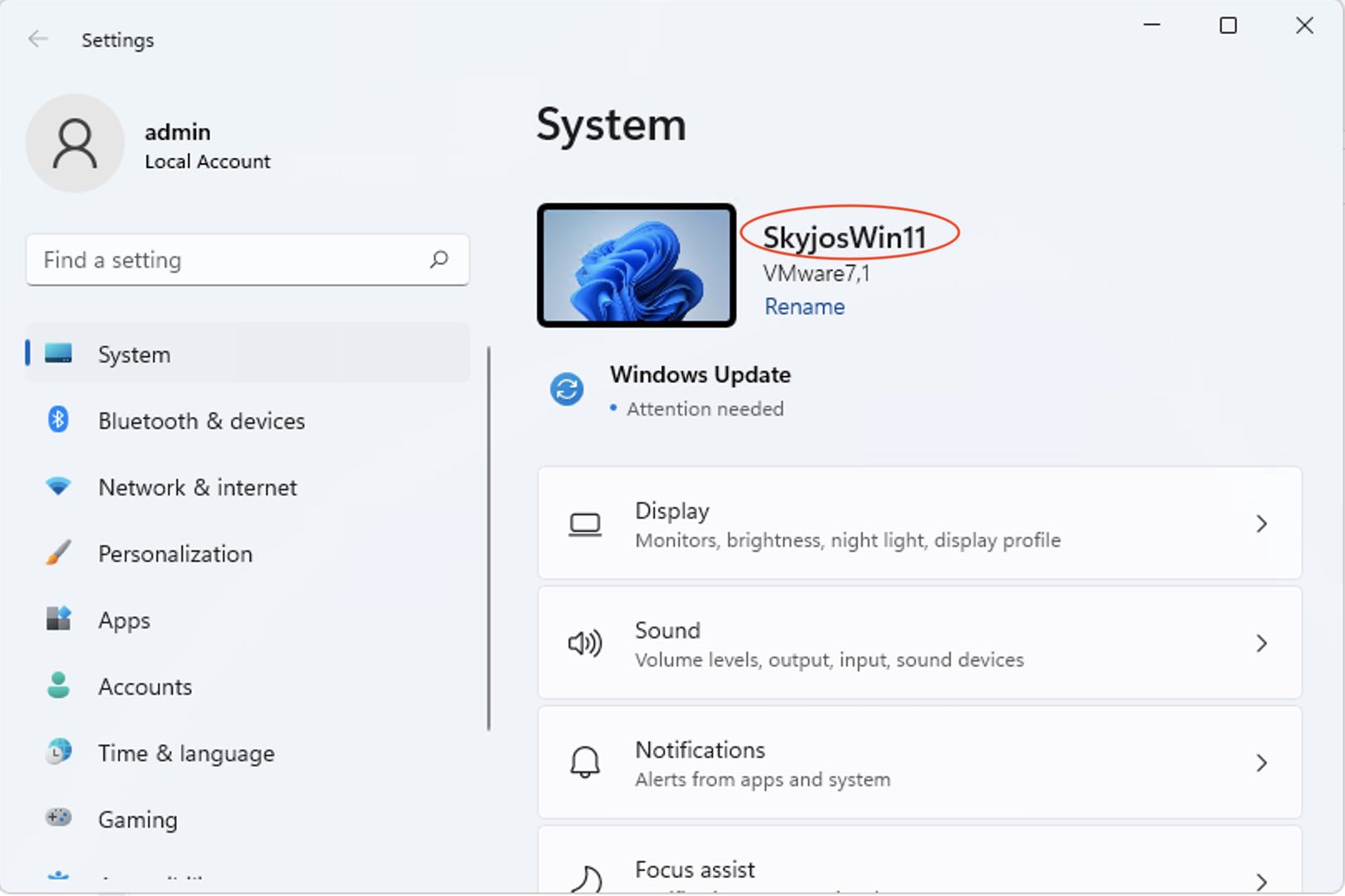
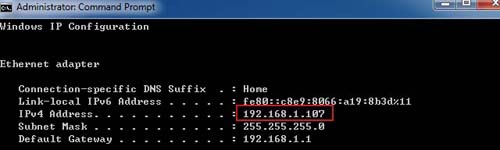
設定の上部にアカウント名とコンピュータ名が表示されます。接続には PIN ではなく Windows アカウントのパスワードを使用します。コマンド プロンプトで ipconfig を実行すると IPv4 アドレスを確認できます。
高度な共有オプション
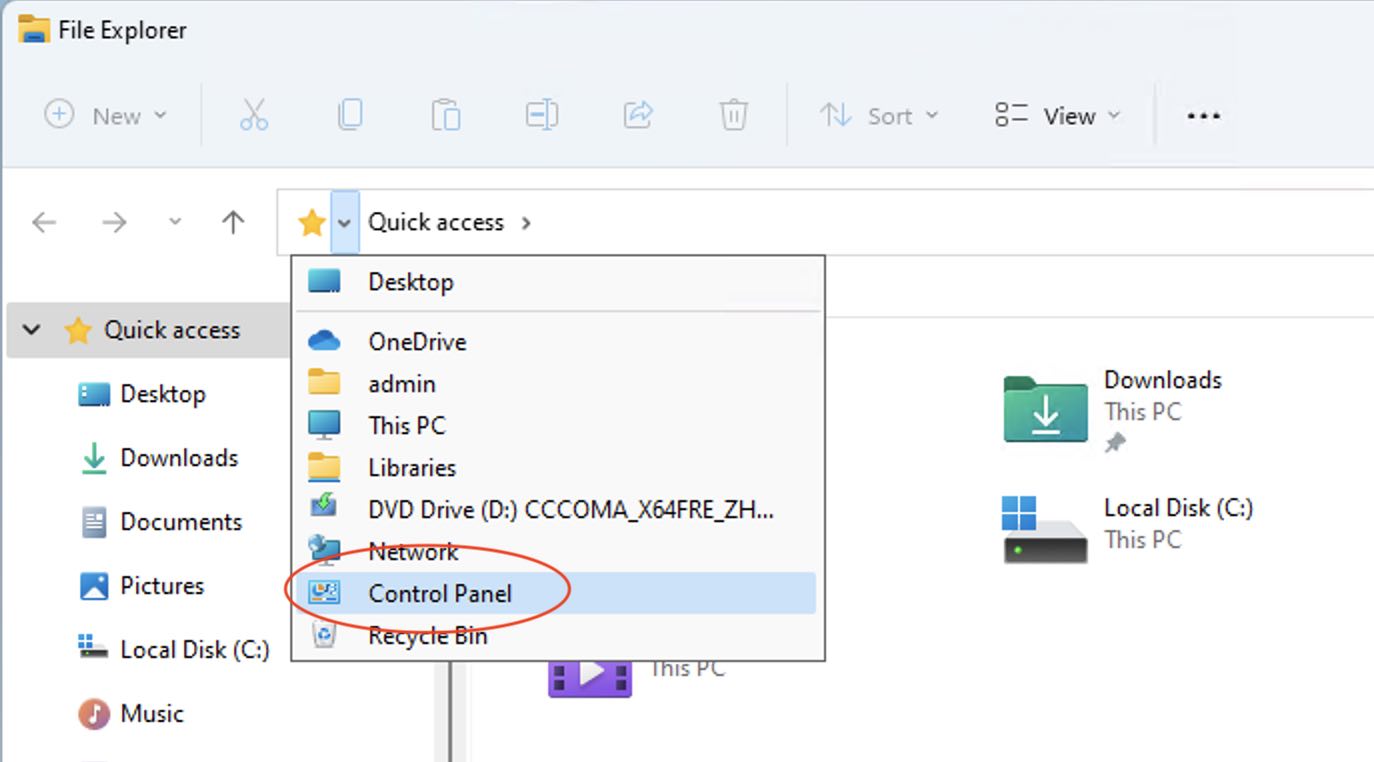
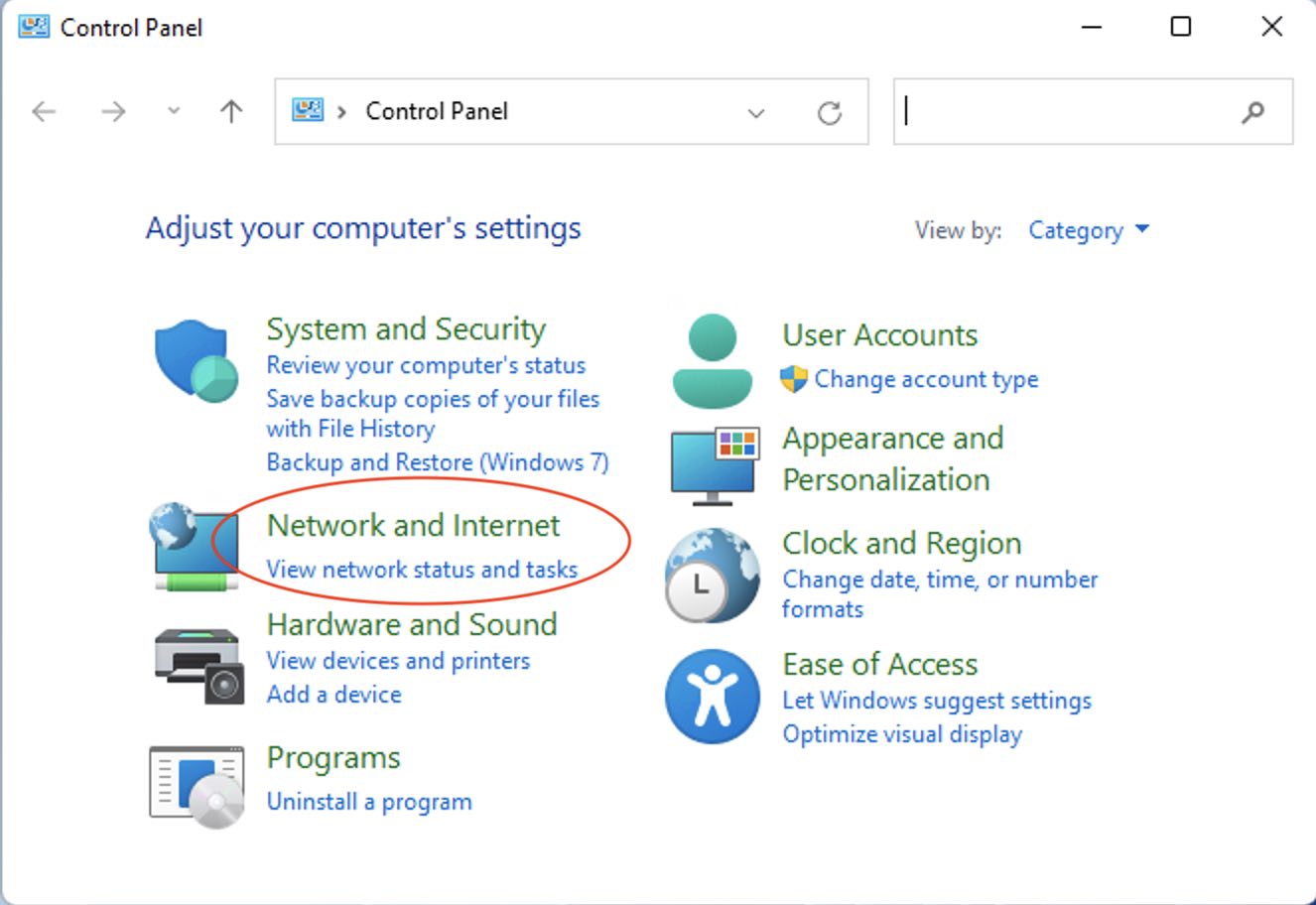
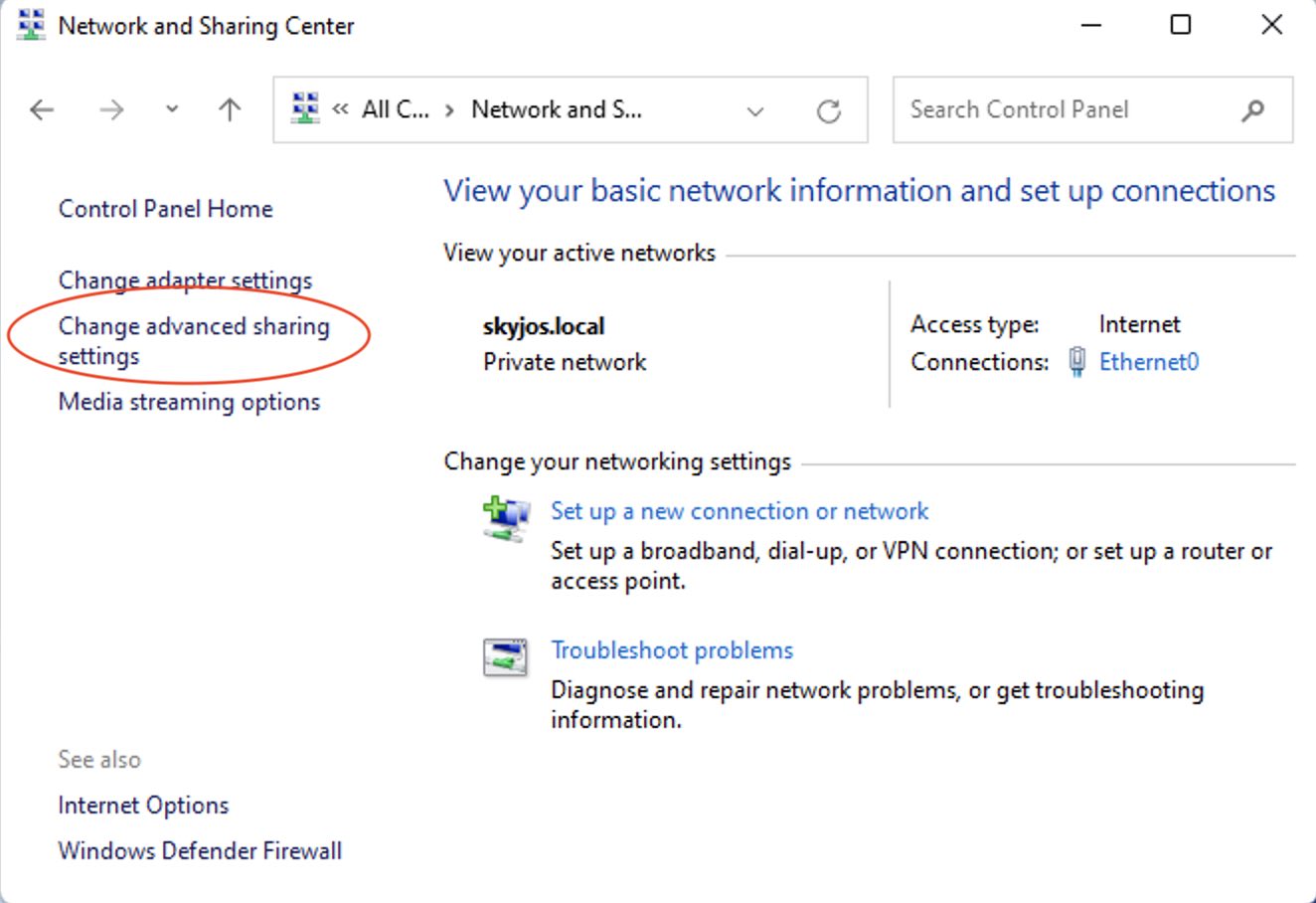
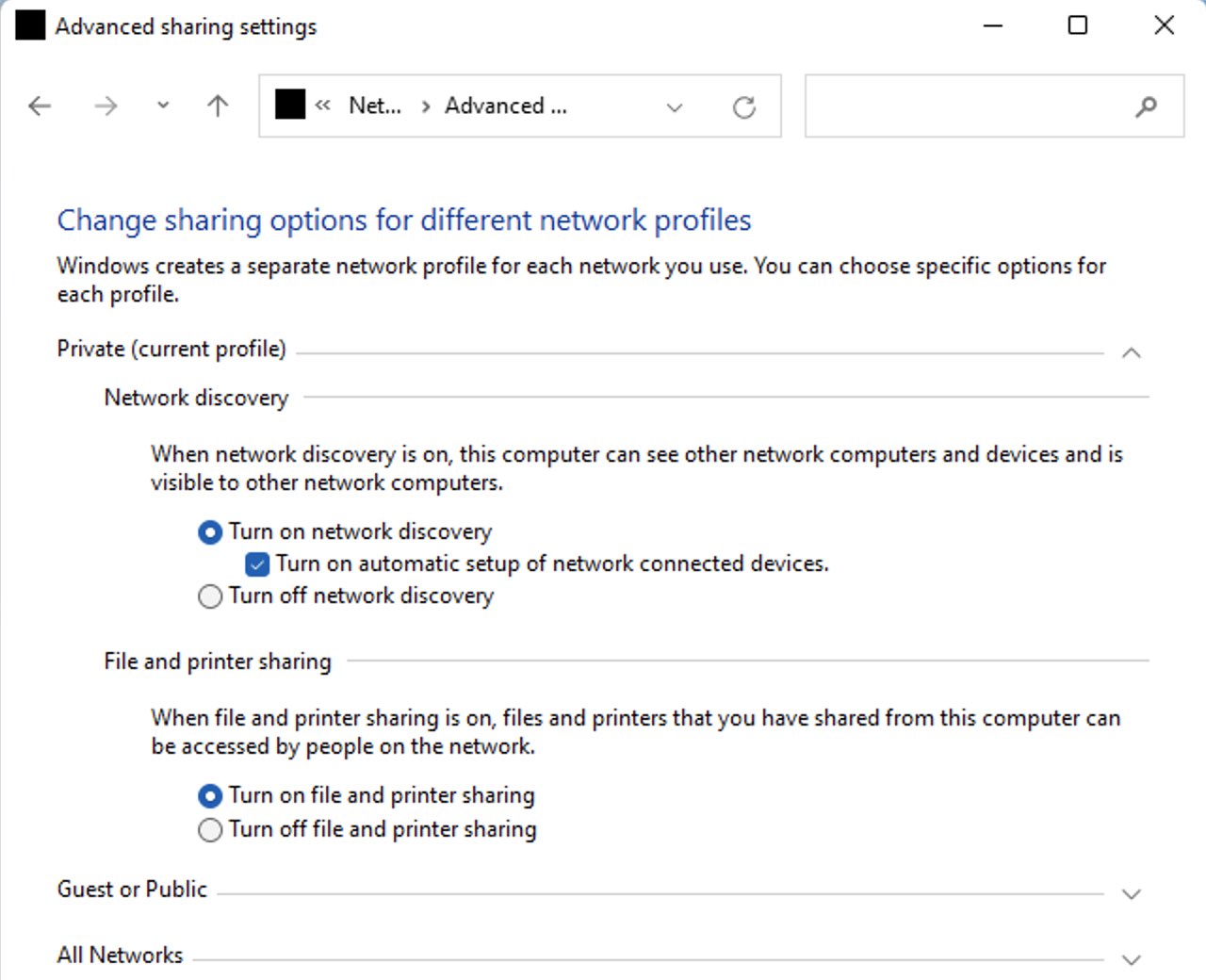
コントロール パネル > ネットワークとインターネット > ネットワークと共有センターでアクティブなネットワークを選び、共有の詳細設定の変更を開きます。ネットワーク探索、ファイルとプリンターの共有、パスワード保護共有をオンにします。
接続がタイムアウトする場合は、同じ Wi-Fi と Windows ファイアウォールを確認してください。共有がまだ使えない場合は、Redfish をインストールし、ポート 20445 へ接続します。