
Einstellungen für Windows 11
Ordner freigeben
- Klicke mit der rechten Maustaste auf den Ordner und wähle Eigenschaften.
- Öffne Freigabe und klicke auf Freigabe.
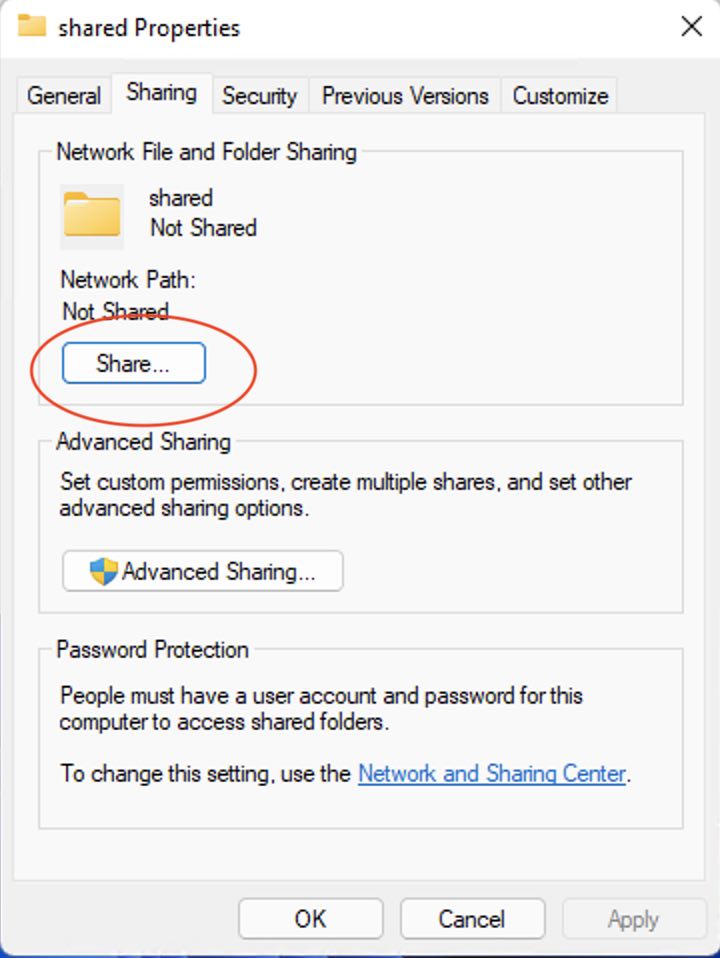
- Mit Erweiterte Freigabe legst du Freigabename und Berechtigungen fest.
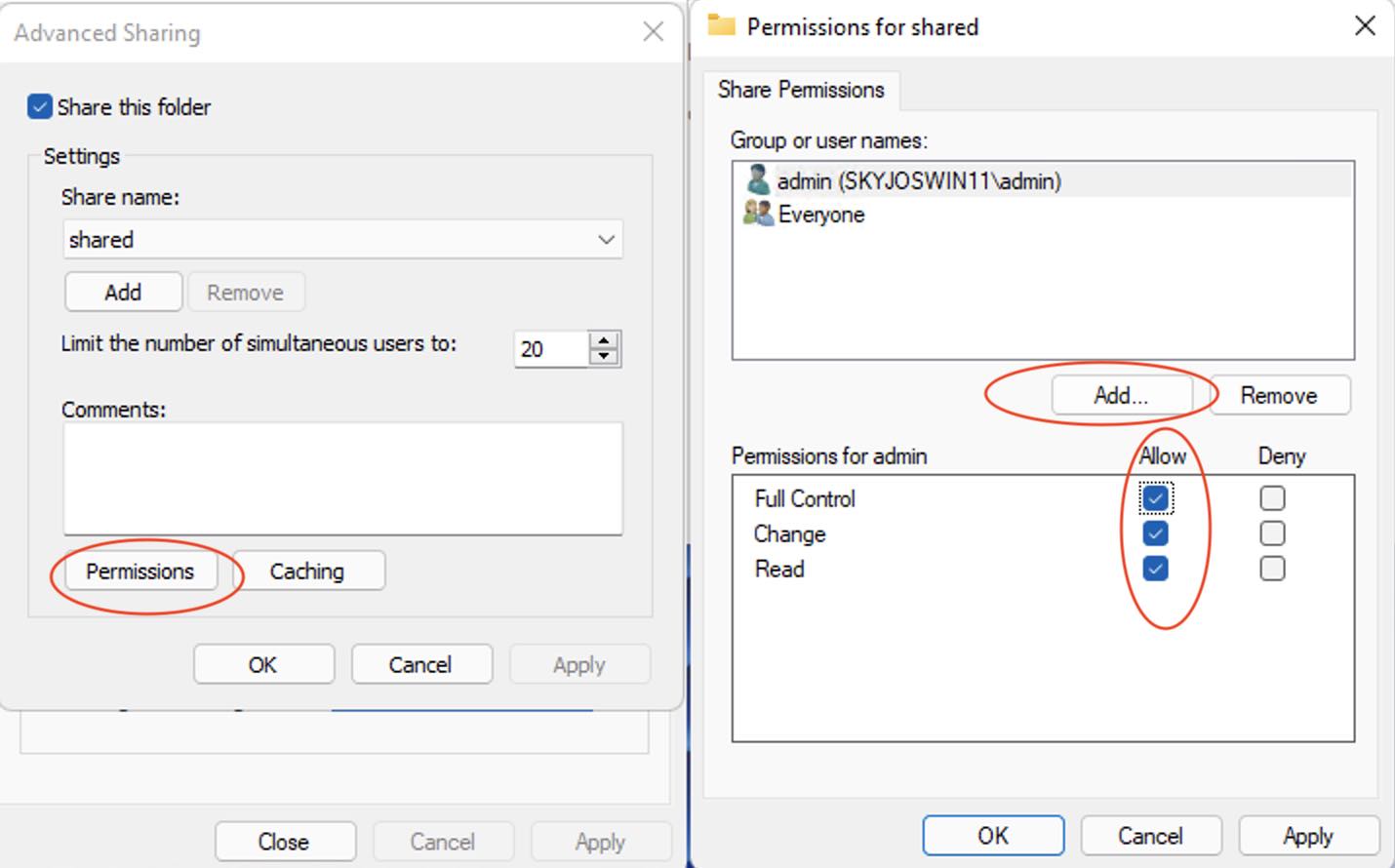
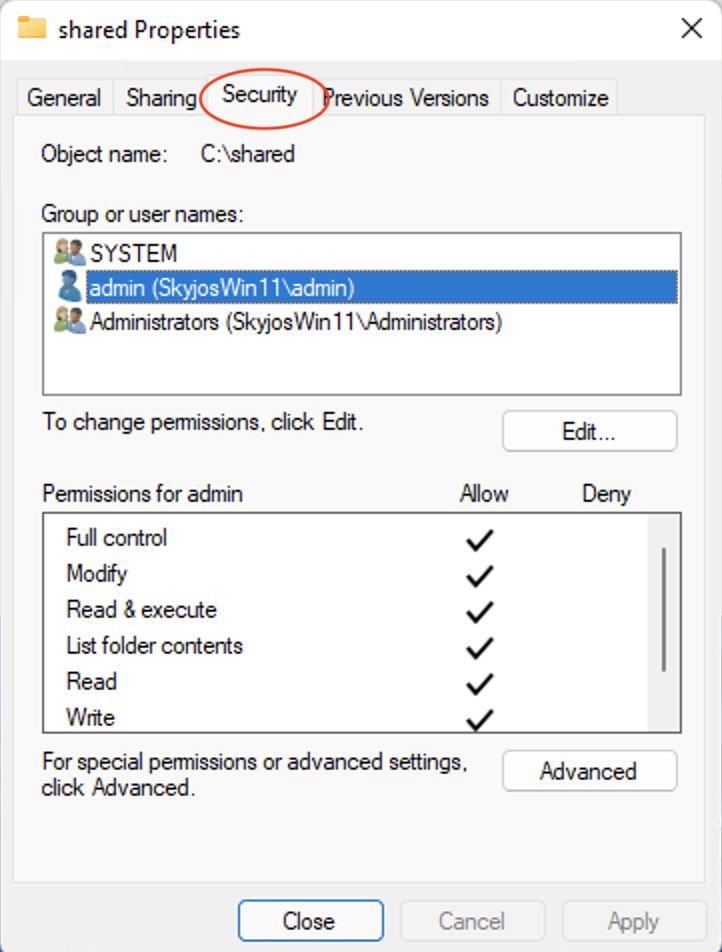
- Klicke auf der Registerkarte Sicherheit auf Bearbeiten und erteile die benötigten Rechte. Für Bearbeiten und Löschen durch FE File Explorer wähle Vollzugriff.
Benutzername, Computername und IP-Adresse finden
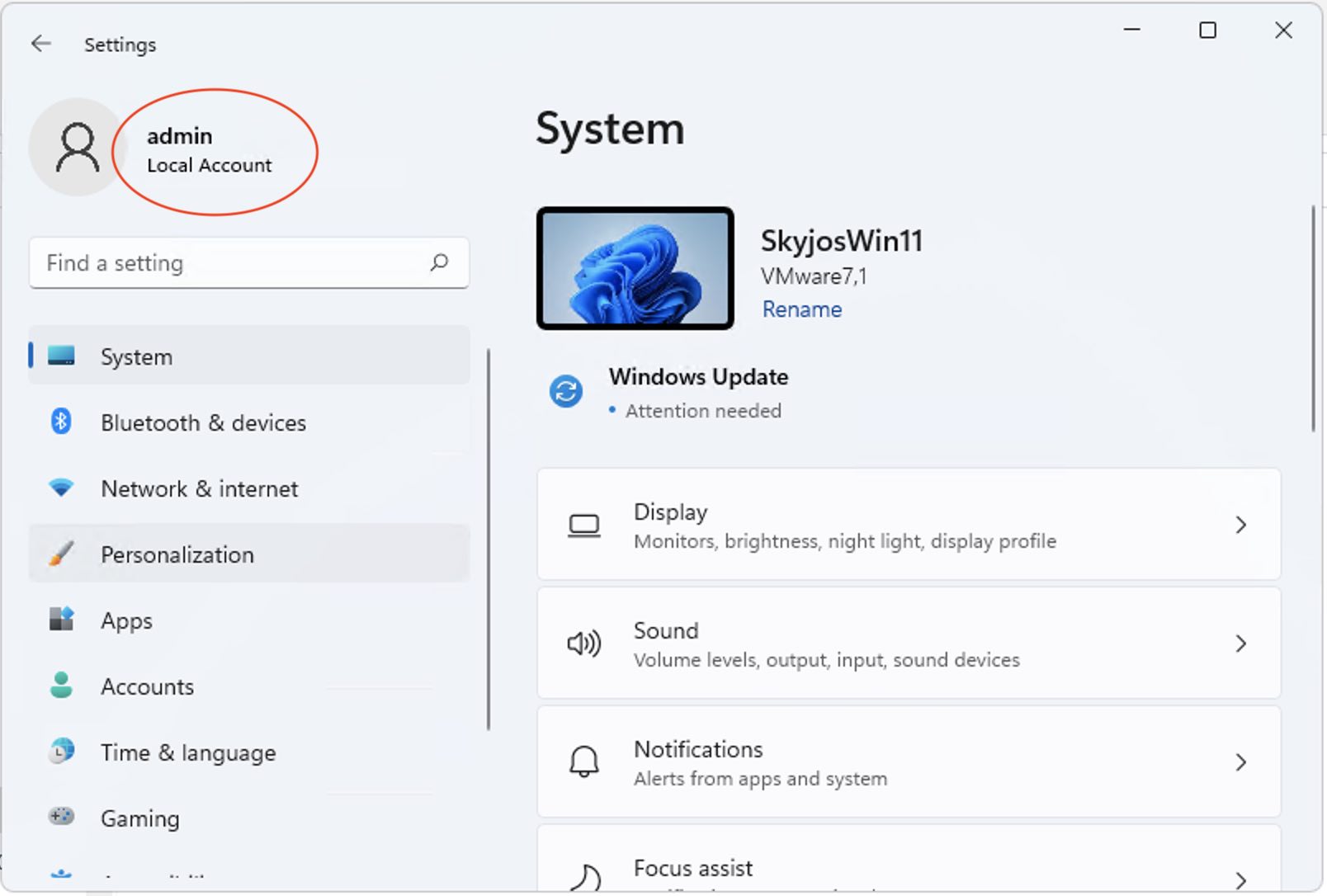
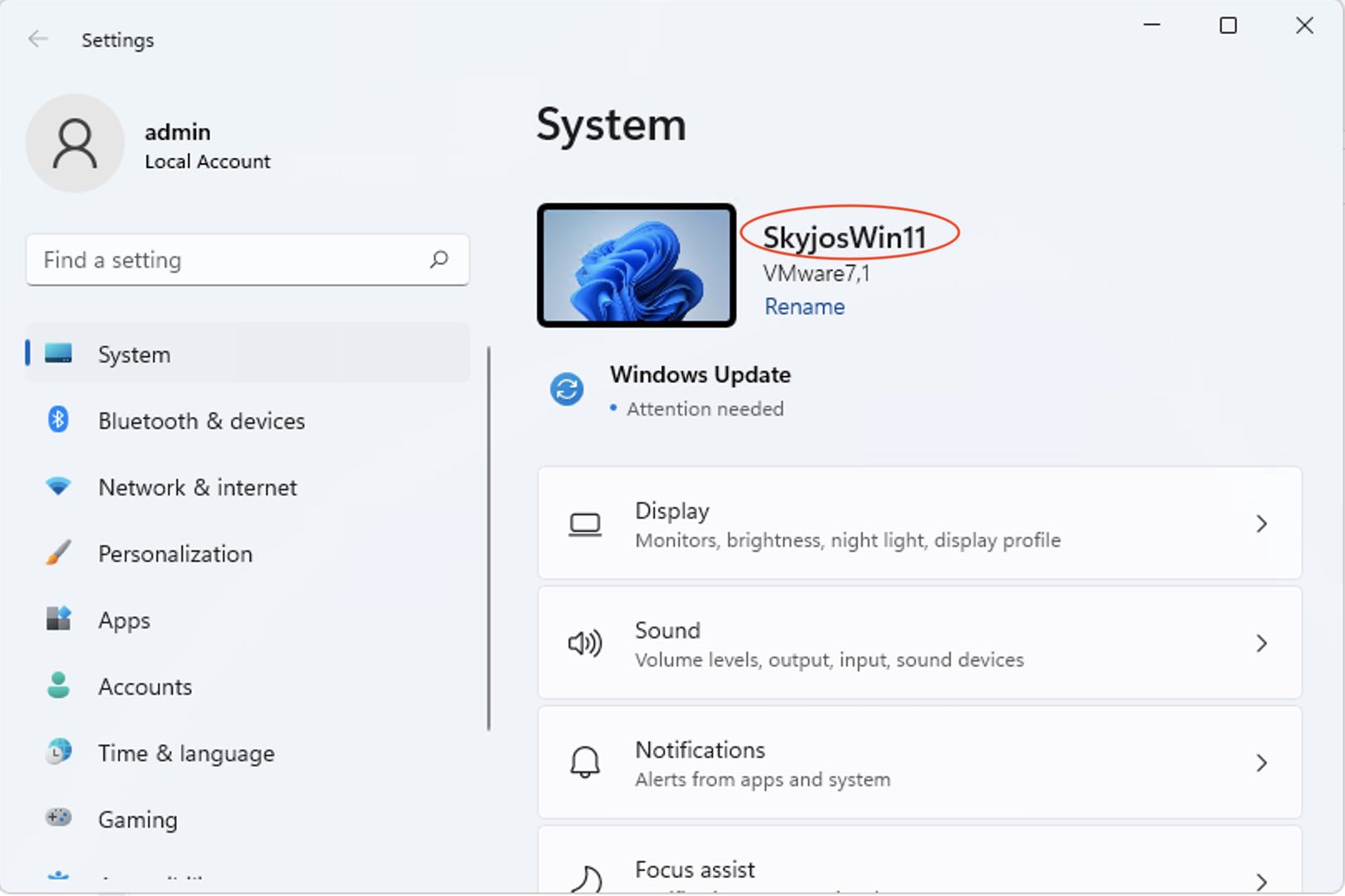
In Einstellungen steht oben dein Kontoname und der Computername. Verwende zum Verbinden das Windows-Kontopasswort, nicht die PIN.
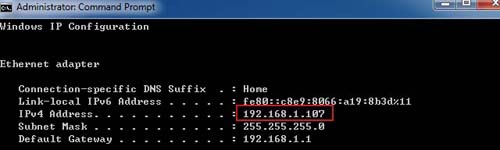
Öffne die Eingabeaufforderung, führe ipconfig aus und suche die IPv4-Adresse deiner Netzwerkverbindung.
Erweiterte Freigabeoptionen
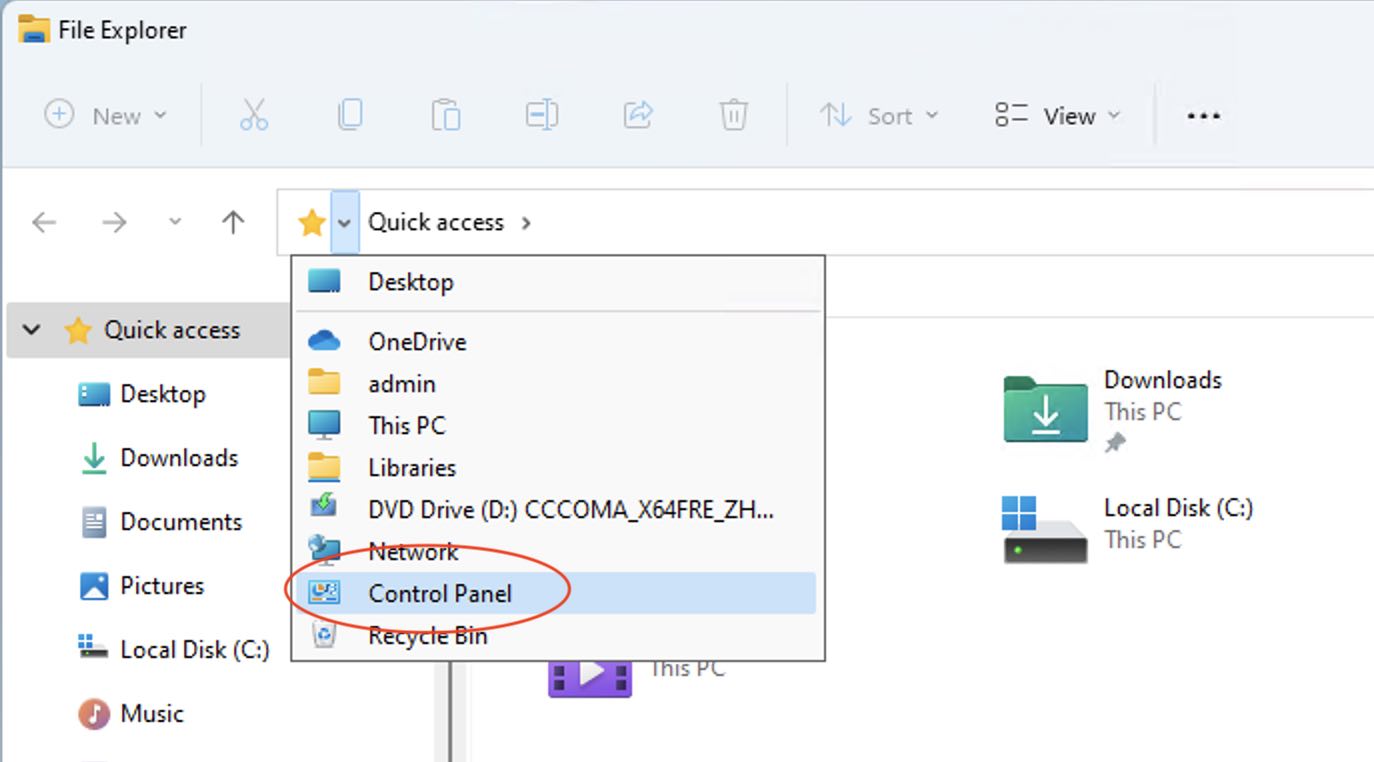
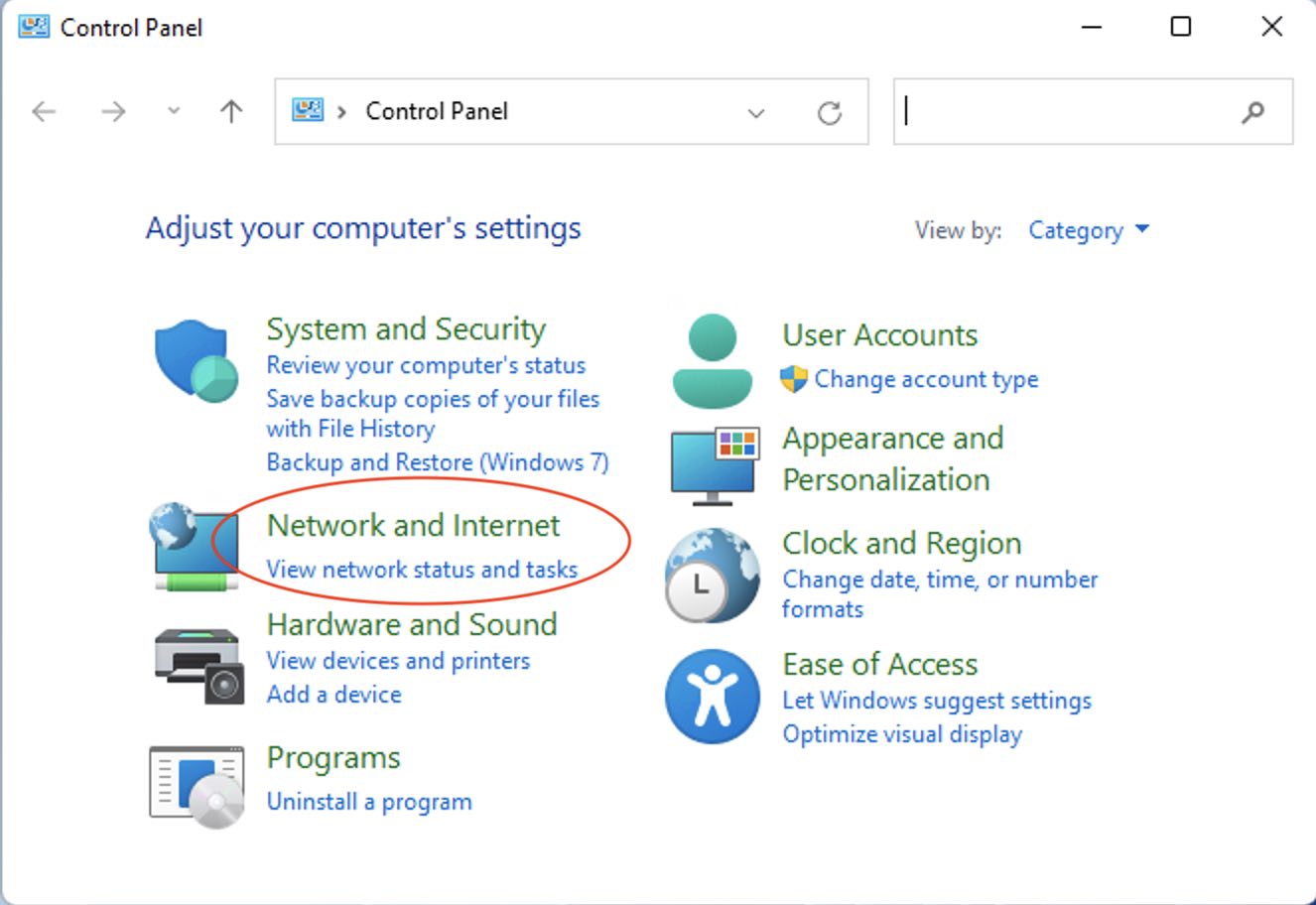
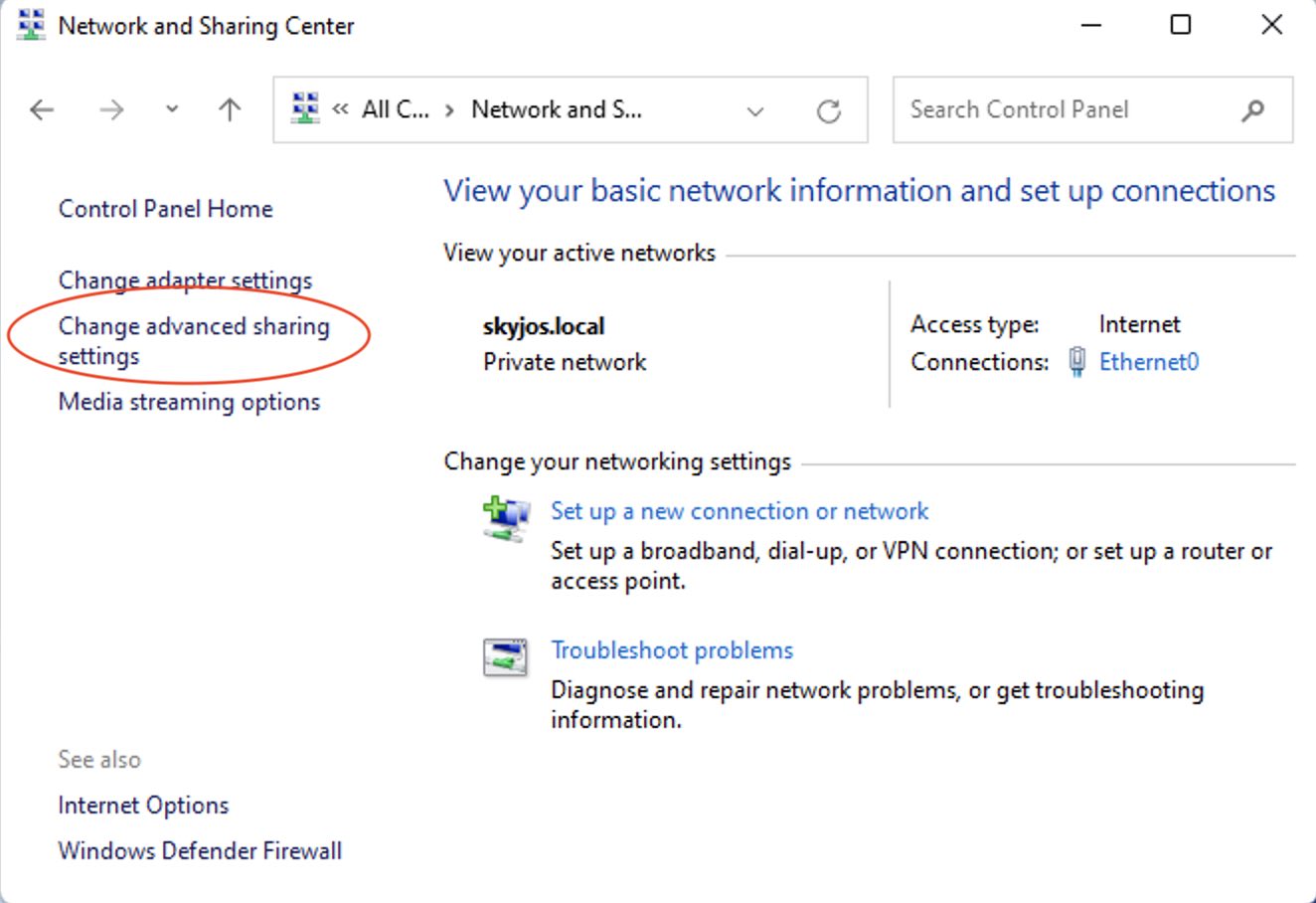
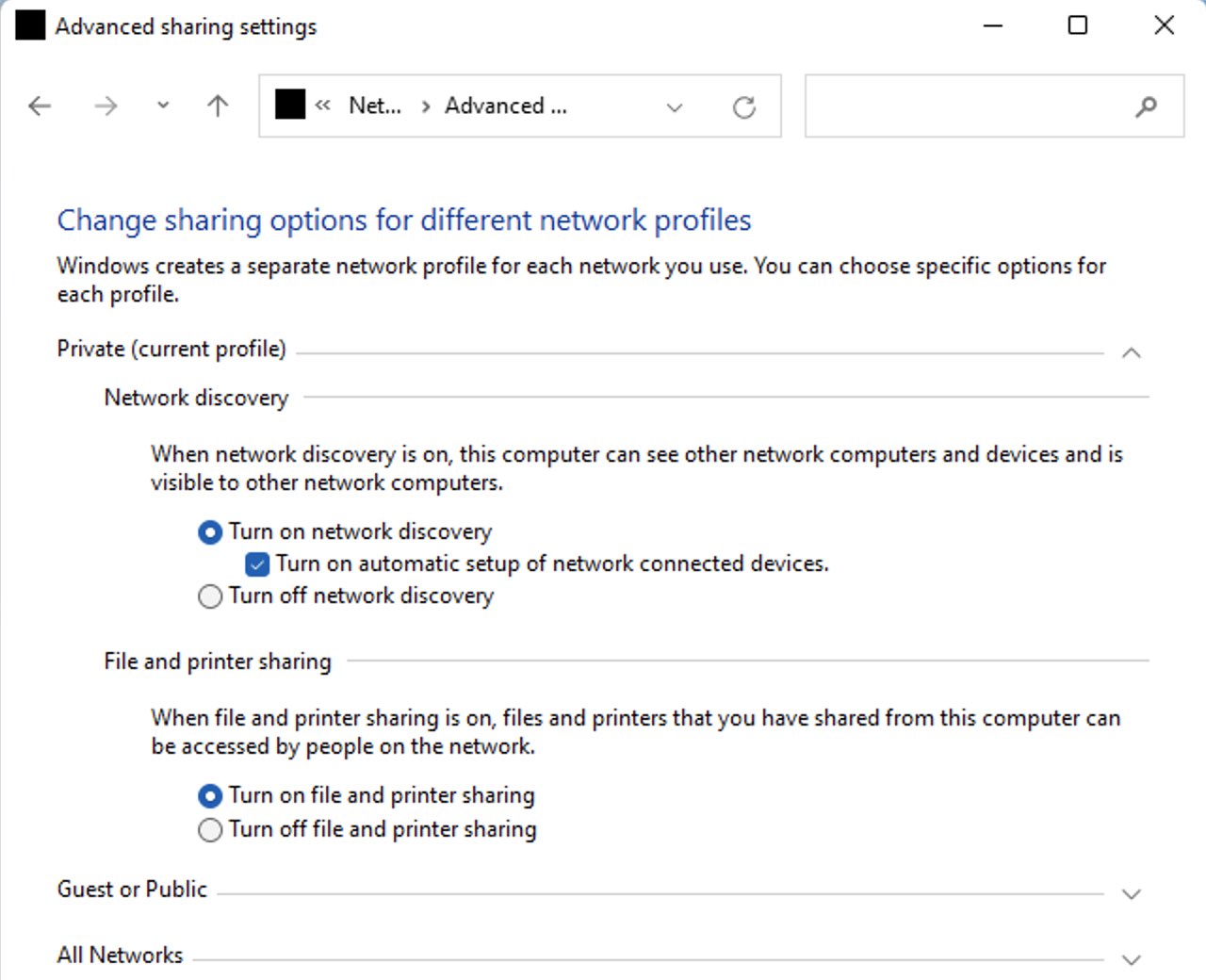
Öffne Systemsteuerung > Netzwerk und Internet > Netzwerk- und Freigabecenter, wähle das aktive Netzwerk und öffne Erweiterte Freigabeeinstellungen ändern. Aktiviere Netzwerkerkennung, Datei- und Druckerfreigabe sowie unter Alle Netzwerke die kennwortgeschützte Freigabe.
Fehlerbehebung
Stelle sicher, dass Mobilgerät und Computer im gleichen WLAN sind und Datei- und Druckerfreigabe in der Windows-Firewall erlaubt ist. Wenn die Freigabe weiter nicht funktioniert, installiere Redfish und verbinde dich über die IP-Adresse an Port 20445.